Anwendungsfälle
Zu viele Tabs offen: mach daraus eine Bibliothek
Zieh Recherche-Tabs aus dem Bereich der offenen Tabs in einen Arbeitsbereich oder eine Kategorie in Nisaba und komm später darauf zurück.
Um einen Stapel Recherche-Tabs in etwas zu verwandeln, auf das du zurückkommen kannst, zieh sie aus dem Bereich der offenen Tabs in Nisaba auf einen Arbeitsbereich, eine Kategorie oder deinen Posteingang. Jeder Tab, den du ziehst, wird gespeichert. Dafür brauchst du die Nisaba-Erweiterung für Chrome.
Deine Tabs neben deiner Bibliothek anzeigen
Mit der Nisaba-Erweiterung erscheinen deine offenen Tabs in der Web-App neben deiner Bibliothek. Ab 1280 px Breite sitzt der Bereich neben der Bibliothek. Unter 1280 px öffnet sich dieselbe Liste über die obere Leiste. Die Synchronisierung offener Tabs ist optional und ausgeschaltet, bis du sie einschaltest. Inkognito-Fenster und Browserseiten wie chrome:// werden nie gesendet.
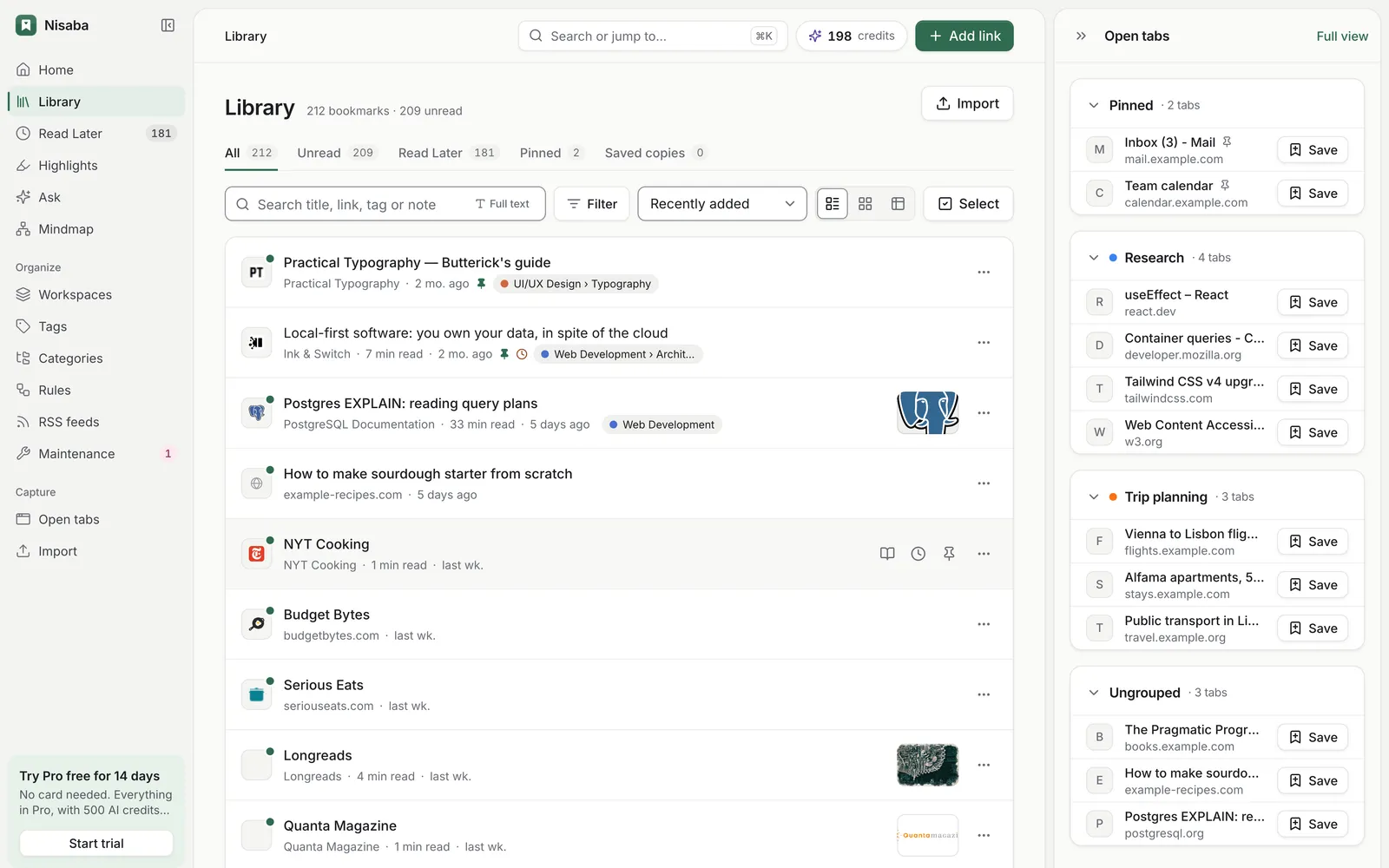
Tabs dorthin ziehen, wo sie hingehören
- Schalte in den Einstellungen der Erweiterung „Offene Tabs synchronisieren“ ein.
- Öffne die Web-App. Deine Tabs erscheinen im Bereich der offenen Tabs.
- Zieh einen Tab auf den Posteingang, eine Kategorie oder einen Arbeitsbereich.
- Wiederhole das für jeden Tab, den du behalten willst.
Ein Beispiel: ein Vortrag, zwanzig Tabs
Du öffnest zwanzig Tabs, während du einen Vortrag über Local-first-Software vorbereitest. Erstelle einen Arbeitsbereich namens Vortrag. Zieh die Tabs, die du brauchst, darauf. Zieh die unsicheren in den Posteingang und entscheide später. Nächste Woche öffnest du den Arbeitsbereich und findest die Quellen in einer Liste.
Ein Arbeitsbereich pro Projekt
Ein Arbeitsbereich fasst Lesezeichen für ein Projekt oder Thema zusammen, mit eigenen Abschnitten und gespeicherten Ansichten. Nichts wandert aus deiner Bibliothek heraus. Ein zweites Projekt bekommt einen zweiten Arbeitsbereich, damit die Tabs jedes Projekts getrennt bleiben.
Den Rest später sortieren
Speicherungen in deinem Posteingang können warten. Auf der Seite „Kategorien“ oder über eine Auswahl in der Bibliothek kannst du viele Speicherungen auf einmal neu kategorisieren, optional mit einer Anweisung. Nur Kategorie und Unterkategorie ändern sich. Zusammenfassungen und Tags bleiben. KI-Credits werden für das berechnet, was tatsächlich verarbeitet wird.
Die KI schlägt für jede Speicherung eine Kategorie und Tags vor. Du kannst jeden Vorschlag ändern oder entfernen. KI-Ausgaben können unvollständig oder falsch sein.
Grenzen
- Die Erweiterung gibt es nur für Chrome und sie braucht Chrome 120 oder neuer.
- Free erlaubt 3 Arbeitsbereiche neben deinem Posteingang. Pro hat keine Begrenzung für Arbeitsbereiche, innerhalb der Fair-Use-Grenzen, die in den Bedingungen stehen.
- Nisaba braucht eine Internetverbindung.
- Eine native Mobil-App gibt es noch nicht. Die Web-App lässt sich als App installieren.
Zuletzt aktualisiert: