Zu Nisaba wechseln
Raindrop.io-Lesezeichen in Nisaba importieren
Exportiere Raindrop.io als CSV oder HTML und importiere die Datei in Nisaba. CSV behält Notizen, Markierungen und Tags. Du siehst vor dem Speichern eine Vorschau.
Um von Raindrop.io umzuziehen, öffne in Raindrop die Einstellungen und dann Export und wähle CSV. Lade die Datei in Nisaba unter „Importieren“ hoch, prüfe die Vorschau und wähle „Importieren“. CSV behält mehr als HTML, wähle also CSV, wenn du deine Notizen und Markierungen behalten möchtest.
CSV oder HTML
| Raindrop-Daten | CSV | HTML |
|---|---|---|
| Titel, URL, Tags, Datum des Hinzufügens, Notiz | Übernommen | Übernommen |
| Ordner | Übernommen, als Ordnerpfad | Übernommen |
| Auszug | Übernommen, als Beschreibung | Nicht übernommen |
| Markierungen | Übernommen, den Notizen hinzugefügt | Nicht übernommen |
| Favorit | Übernommen, als angeheftet | Nicht übernommen |
| Titelbild | Nicht übernommen | Nicht übernommen |
Die Tabelle stammt aus einem Test vom 1. November 2026 mit Beispieldateien. Es ist kein Test mit einem echten Konto. Wähle HTML nur, wenn du einen einfachen Ordnerbaum möchtest.
Deine Sammlung umziehen
- Öffne in Raindrop.io die Einstellungen und dann Export. Wähle CSV.
- Wähle in Nisaba in der Seitenleiste „Importieren“. Wähle unter „Wo sind deine Lesezeichen?“ die Quelle „Raindrop.io“.
- Zieh die Datei auf die Seite oder wähle „Datei wählen“. Dateien bis 10 MB funktionieren.
- Prüfe, wie viele Links gefunden wurden, und wähle dann „Weiter zur Vorschau“.
- Sieh dir die Vorschau und die Optionen an. „Bereits gespeicherte Links überspringen“ ist empfohlen. „Einen Arbeitsbereich für jeden Ordner der obersten Ebene erstellen“ macht aus jedem Ordner der obersten Ebene einen Arbeitsbereich, Unterordner werden zu Gruppen. Schalte die Option aus, um alles im Posteingang abzulegen.
- Wähle „Importieren“.
Angenommen, du hast einen Ordner Design mit einem Unterordner Type und hast in einem Dutzend Artikeln Textstellen markiert. Mit der CSV kommt der Ordnerpfad mit, und die Markierungen landen in den Notizen des jeweiligen Lesezeichens. Mit der HTML-Datei kommen die Ordner mit, die Markierungen bleiben in Raindrop.
Tipp: Behalte dein Raindrop.io-Konto, bis du den Importbericht gelesen und deine Bibliothek in Nisaba durchgesehen hast.
Der Importbericht
Der Import läuft im Hintergrund. Du kannst die Seite verlassen; ein Hinweis erscheint, wenn der Import fertig ist. Der Importbericht zeigt, was hinzugefügt wurde, welche Duplikate übersprungen wurden und was nicht importiert werden konnte. Unter „Letzte Importe“ findest du deine früheren Importe.
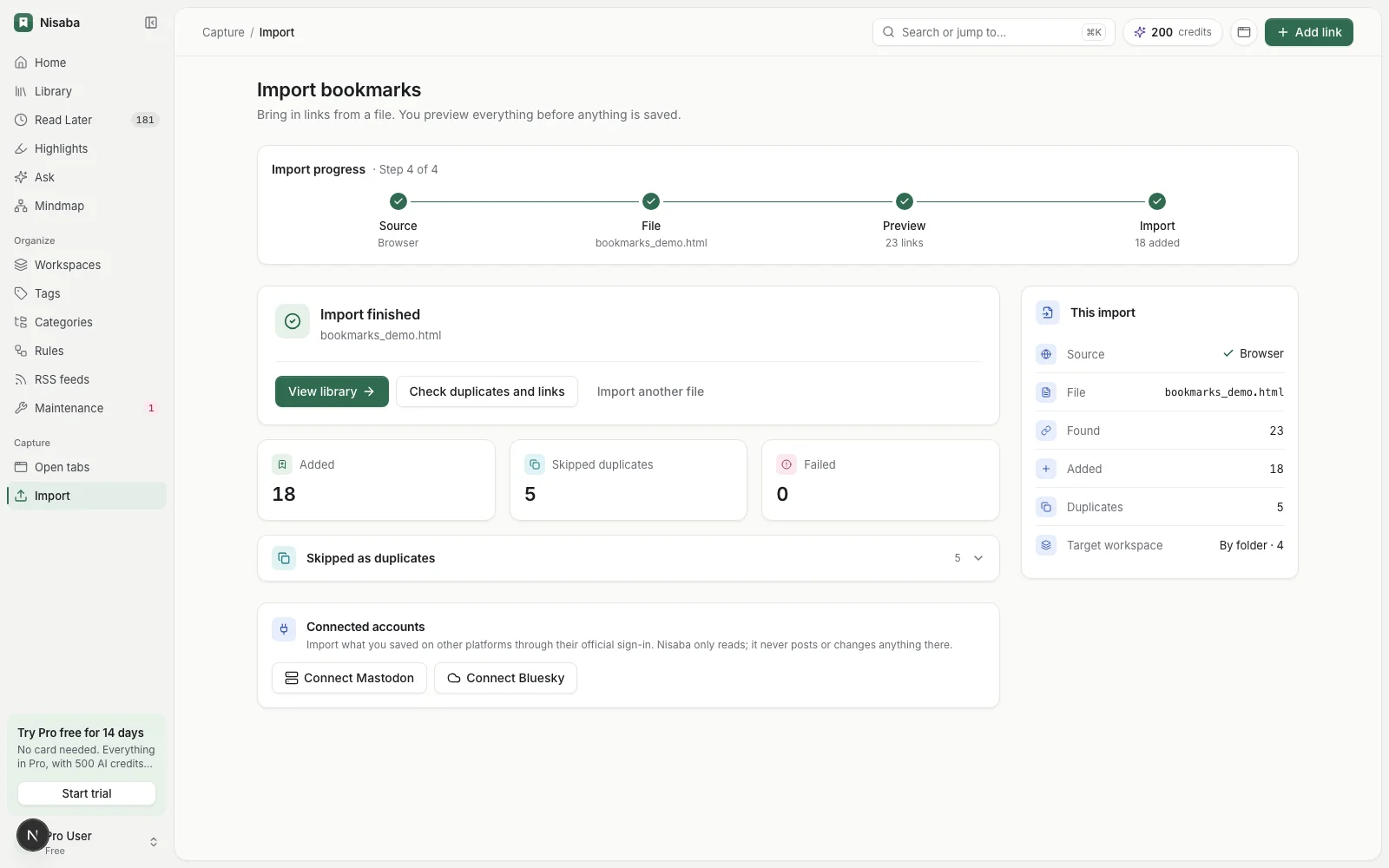
Duplikate werden als dieselbe Seite erkannt, auch mit unterschiedlichen Tracking-Parametern, www oder abschließendem Schrägstrich. Unter „Wartung“ in der Seitenleiste kannst du Duplikate jederzeit prüfen.
Grenzen
- Lesezeichen-Dateien können bis zu 10 MB und 50.000 Einträge enthalten.
- Titelbilder kommen in keinem der beiden Formate mit.
- In Free kannst du 3 Arbeitsbereiche neben dem Posteingang haben. Die Links weiterer Ordner landen im Posteingang.
- Nisaba braucht eine Internetverbindung, und es gibt noch keine native App für Mobilgeräte.
Zuletzt aktualisiert: