Anwendungsfälle
Durchsuche deine Lesezeichen nach Bedeutung
Beschreibe eine gespeicherte Seite mit deinen eigenen Worten, und Nisaba sortiert die Treffer nach Bedeutung. „Finden“ liegt unter „Fragen“ und verbraucht KI-Credits.
Die Suche nach Bedeutung findet eine gespeicherte Seite anhand einer ungefähren Beschreibung, auch wenn du ihren Titel und ihre genauen Worte vergessen hast. In Nisaba öffnest du „Fragen“, wechselst zu „Finden“ und beschreibst die Seite. Nisaba zeigt deine Speicherungen als gerangte Ergebnisse.
Stichwortsuche und Suche nach Bedeutung
Die Stichwortsuche findet die Wörter, die du eingibst. Das Suchfeld in deiner Bibliothek sucht in Titeln, Links, Tags und Notizen, und mit dem Schalter „Volltext“ kommen der Text gespeicherter Seiten und KI-Zusammenfassungen dazu. Die Suche nach Bedeutung sortiert deine Speicherungen nach der Idee, die du beschreibst. Eine halb erinnerte Idee kann also genügen.
Ein Beispiel
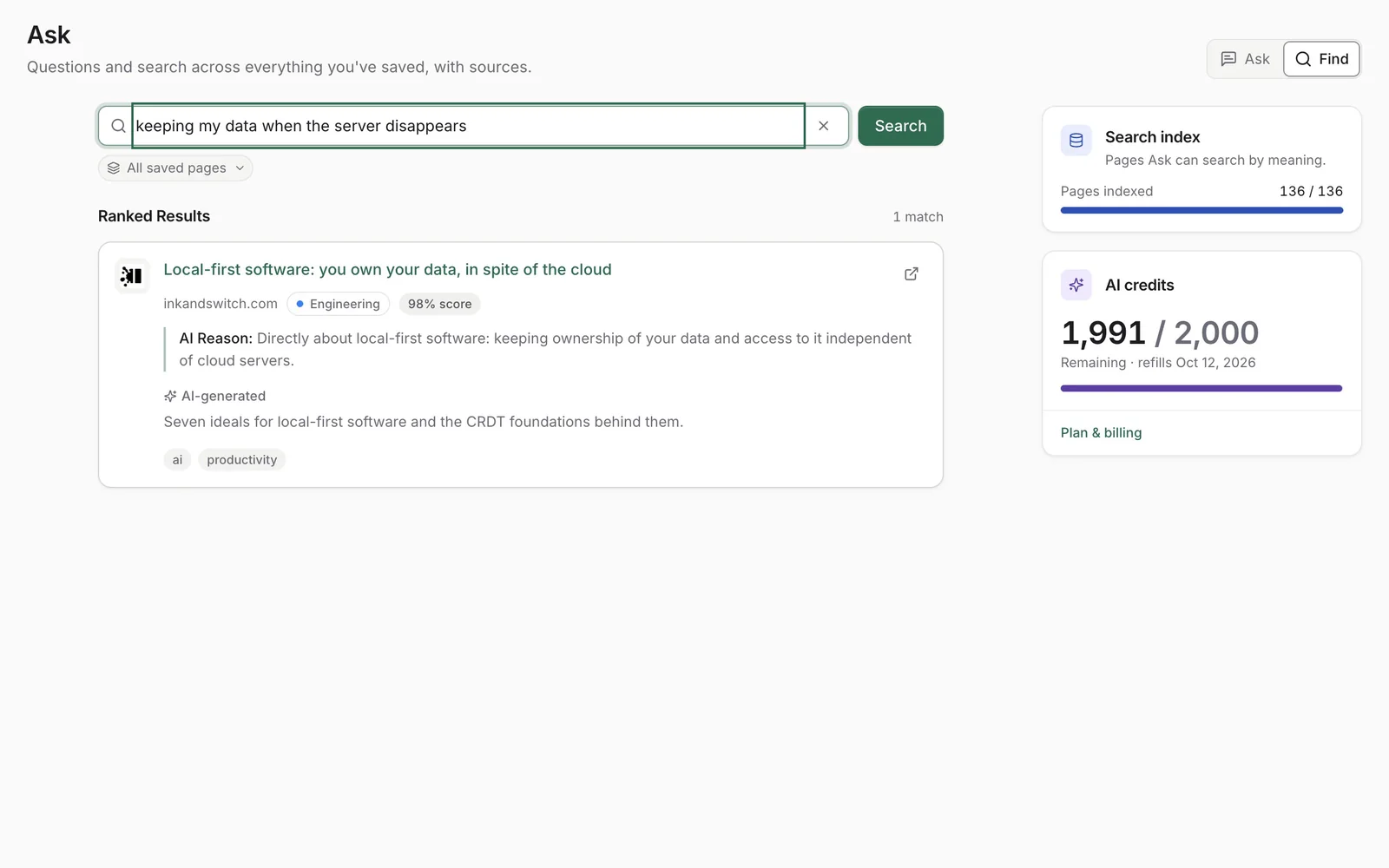
Eine Beispielbibliothek enthält den Artikel „Local-first software: you own your data, in spite of the cloud“. Du gibst bei „Finden“ diese Anfrage ein: „der Beitrag darüber, dass deine Daten dir gehören, wenn die Cloud wegfällt“. Der Artikel erscheint als Ergebnis. Die Anfrage beschreibt die Idee nur ungefähr, und der Titel ist ein ganz anderer Satz.
| Frage | Stichwortsuche | Suche nach Bedeutung |
|---|---|---|
| Wo du sie findest | Das Suchfeld in der Bibliothek oder „Suchen oder springen zu…“ mit Cmd oder Strg + K | „Fragen“, dann der Tab „Finden“ |
| Was sie findet | Wörter in Titeln, Links, Tags und Notizen; mit „Volltext“ auch gespeicherte Seiten und KI-Zusammenfassungen | Die Idee, die du beschreibst, als gerangte Ergebnisse |
| KI-Credits | Keine | „Finden“ verbraucht KI-Credits |
| Bei ausgeschalteter KI oder ohne Credits | Funktioniert weiter | „Finden“ nutzt stattdessen die Stichwort-Sortierung |
Eine Seite nach Bedeutung finden
- Öffne „Fragen“ in der Seitenleiste und wechsle zu „Finden“.
- Beschreibe mit deinen eigenen Worten, wonach du suchst. Du kannst Filter wie tag: oder site: hinzufügen.
- Wähle „Suchen“.
- Lies die „Gerangten Ergebnisse“ und öffne die Seite, die passt.
Wer die Ergebnisse sortiert
TypeSafe (Modell Jev) sortiert die Suchergebnisse in den USA ohne Datenspeicherung. OpenAI sortiert sie, wenn TypeSafe kein verwertbares Ergebnis liefert. Nach ihren Bedingungen trainiert keiner von beiden Modelle mit diesen Daten. Sortiert die KI ein Ergebnis, zeigt es eine „Punktzahl“. Ein von OpenAI sortiertes Ergebnis kann außerdem eine kurze „KI-Begründung“ zeigen, die sagt, warum es passt.
Credits und Grenzen
- „Finden“ verbraucht KI-Credits. Die Zahl hängt davon ab, wie viel Text die KI verarbeitet, einen festen Preis pro Suche gibt es also nicht.
- Free gibt deinem Konto einmalig bei der Anmeldung 200 KI-Credits. Pro fügt jeden Monat 2.000 KI-Credits hinzu.
- Ist die KI ausgeschaltet, sind deine Credits aufgebraucht oder antwortet die KI-Sortierung nicht, nutzt „Finden“ die Stichwort-Sortierung. Antwortet die KI-Sortierung nicht, werden keine Credits verbraucht.
- Nisaba braucht eine Internetverbindung.
Hinweis: KI-Ausgaben können unvollständig oder falsch sein. Bitte prüfe wichtige Angaben an den genannten Quellen. Ein gerangtes Ergebnis ist ein Vorschlag: Öffne die Seite, um zu prüfen, ob es die gemeinte ist.
Zuletzt aktualisiert: