Anwendungsfälle
Offene Tabs in Chrome speichern und wiederherstellen
Schalte die Synchronisierung offener Tabs in der Nisaba-Erweiterung ein, wähle, welche Tabs gesendet werden, speichere einen Tab oder eine Momentaufnahme und stelle frühere Versionen wieder her.
Um deine offenen Tabs in Chrome zu speichern, öffne die Einstellungen der Nisaba-Erweiterung, wechsle zu „Offene Tabs“ und schalte „Offene Tabs synchronisieren“ ein. Wähle dann, welche Tabs gesendet werden. Nisaba bewahrt deine offenen Tabs als gespeicherte Sitzung auf, und du kannst zu früheren Versionen davon zurückgehen.
Die Synchronisierung einschalten
- Öffne die Einstellungen der Erweiterung und wechsle zu „Offene Tabs“.
- Schalte „Offene Tabs synchronisieren“ ein.
- Wähle, welche Tabs: „Aktuelles Fenster“, „Ausgewählte Tabs in diesem Fenster“ oder „Alle normalen Fenster“.
- Wähle „Änderungen speichern“.
- Erlaube den Zugriff auf Tabs, wenn Chrome danach fragt.
- Öffne Nisaba und finde deine Tabs unter „Offene Tabs“.
Die Synchronisierung ist ausgeschaltet, bis du sie einschaltest. Die Erweiterung sendet Titel, Adresse, Symbol, Gruppe und angehefteten Status normaler Tabs, welcher Tab aktiv ist und den Namen dieses Geräts. Inkognito-Fenster und Browserseiten wie chrome:// werden nie gesendet.
Einen Tab speichern
- Öffne die Seite und klicke in der Symbolleiste auf das Nisaba-Symbol.
- Um Tags hinzuzufügen oder einen Arbeitsbereich zu wählen, öffne zuerst „Tags und Arbeitsbereich“.
- Wähle „In Nisaba speichern“ oder „Später“, um die Seite in „Später lesen“ abzulegen.
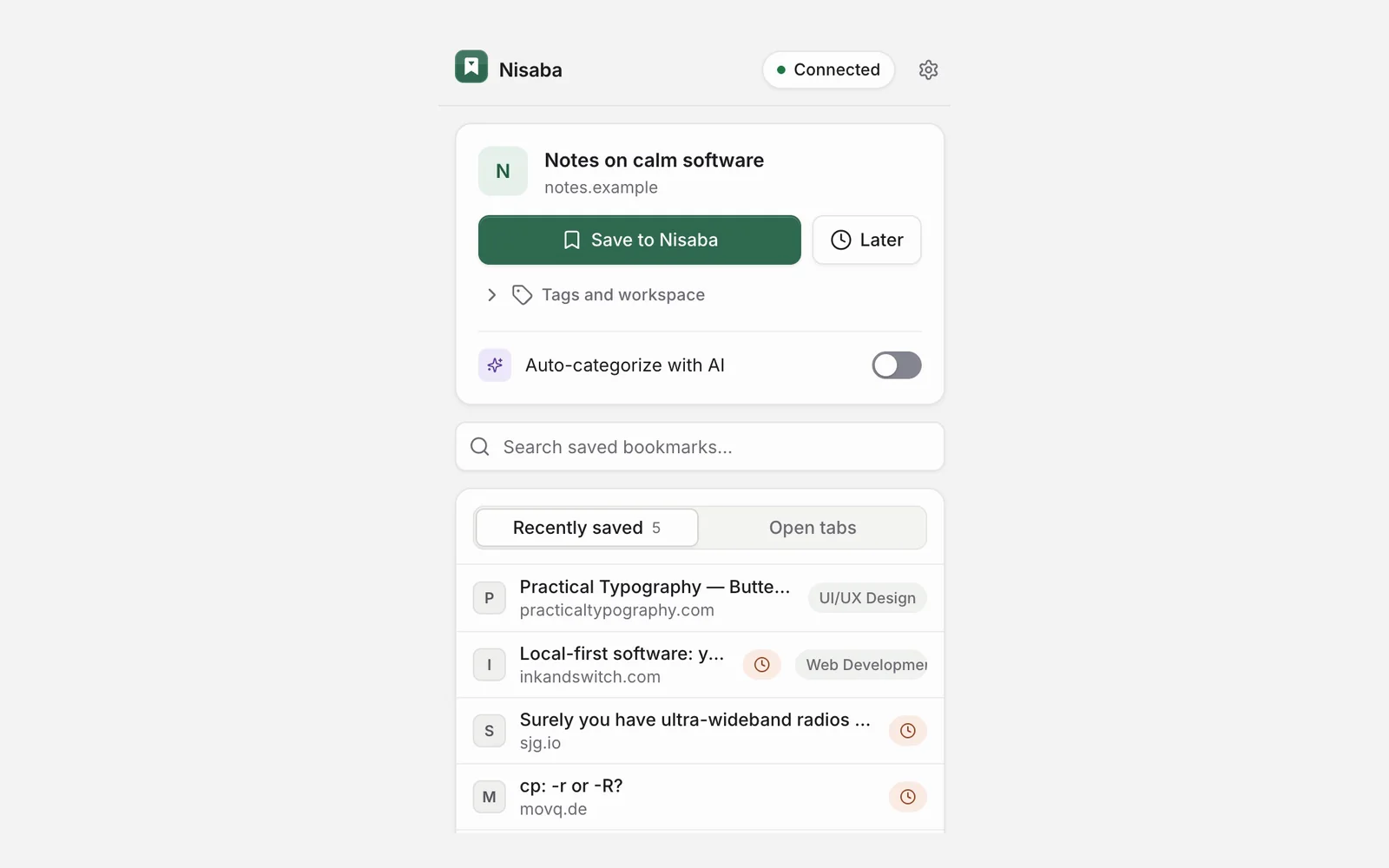
Mit Alt+Umschalt+S speicherst du die Seite, auf der du gerade bist. In der Web-App kannst du außerdem einen Tab aus dem Bereich der offenen Tabs auf den Posteingang, eine Kategorie oder einen Arbeitsbereich ziehen. In einem Arbeitsbereich kannst du eine Momentaufnahme deiner offenen Tabs erstellen.
Zu früheren Versionen zurückgehen
Frühere Versionen deiner offenen Tabs bleiben in Nisaba, und du stellst sie aus diesem Verlauf auf der Seite „Offene Tabs“ wieder her. Der Tarif bestimmt, wie viel vom Verlauf du siehst.
| Tarif | Verlauf, den du siehst | Gespeicherte Momentaufnahmen |
|---|---|---|
| Free | Die letzten 30 Tage | Die neuesten 1.000 |
| Pro | Alle gespeicherten Momentaufnahmen | Die neuesten 1.000 |
Jeder Tarif behält die neuesten 1.000 Momentaufnahmen und löscht die ältesten darüber. Solange sich deine Tabs ändern, legt ein Gerät etwa alle 5 Minuten eine neue Momentaufnahme an, sodass sich 1.000 in wenigen Tagen füllen können. Momentaufnahmen, die älter als 30 Tage sind, bleiben gespeichert, solange sie unter den neuesten 1.000 liegen, und erscheinen mit Pro wieder.
Die Synchronisierung ausschalten
Schaltest du die Synchronisierung aus, entfernt die Erweiterung den Zugriff auf Tabs und löscht die aktuelle Momentaufnahme. Frühere Versionen bleiben in Nisaba, bis du sie auf der Seite „Offene Tabs“ löschst.
Grenzen
- Die Erweiterung gibt es nur für Chrome und sie braucht Chrome 120 oder neuer.
- Nisaba braucht eine Internetverbindung. Bricht die Verbindung ab, wartet eine Speicherung per Klick in einer lokalen Warteschlange und wird erneut versucht.
- Eine native Mobil-App gibt es noch nicht.
- Der Verlauf behält in jedem Tarif höchstens 1.000 Momentaufnahmen.
Zuletzt aktualisiert: