Erste Schritte
Chrome-Erweiterung installieren
Richte die Nisaba-Erweiterung in Chrome ein, verbinde sie mit deinem Konto und speichere Seiten mit einem Klick.
Die Erweiterung ist für Chrome verfügbar und braucht Chrome 120 oder neuer. Sie speichert die aktuelle Seite mit einem Klick und kann auf Wunsch deine offenen Tabs in Nisaba aufbewahren.
Installieren und anheften
- Öffne in Nisaba die Einstellungen und dann „Erweiterung“.
- Folge unter „Erweiterung holen“ dem Schritt „In Chrome installieren“.
- Hefte sie an die Symbolleiste: Klicke auf das Puzzle-Symbol in der Chrome-Symbolleiste und dann auf die Stecknadel neben Nisaba.
Mit deinem Konto verbinden
Am einfachsten meldest du dich im selben Browser auf nisaba.site an. Das Speichern wird aktiviert, sobald du angemeldet bist.
Ein Zugriffstoken funktioniert auch, wenn du abgemeldet bist, und bleibt nach einem Neustart des Browsers erhalten:
- Öffne in Nisaba die Einstellungen und dann „Erweiterung“. Behalte unter „Zugriffstoken“ die empfohlene Option für die Chrome-Erweiterung und wähle „Token generieren“.
- Kopiere das Token sofort. Es wird nicht noch einmal angezeigt.
- Öffne die Erweiterung, wähle „Einstellungen“, füge das Token unter „Zugriffstoken“ ein und drücke „Änderungen speichern“.
- Wenn etwas nicht funktioniert, wähle „Verbindung testen“. Dort erfährst du, was nicht stimmt.
Tipp: Das Token bleibt auf diesem Gerät und wird von Chrome nie synchronisiert. Du kannst es in Nisaba jederzeit widerrufen.
Eine Seite speichern
- Öffne die Seite, die du behalten möchtest, und klicke in der Symbolleiste auf das Nisaba-Symbol.
- Um Tags hinzuzufügen oder einen Arbeitsbereich zu wählen, öffne zuerst „Tags und Arbeitsbereich“.
- Wähle „In Nisaba speichern“ oder „Später“, um die Seite unter „Später lesen“ abzulegen.
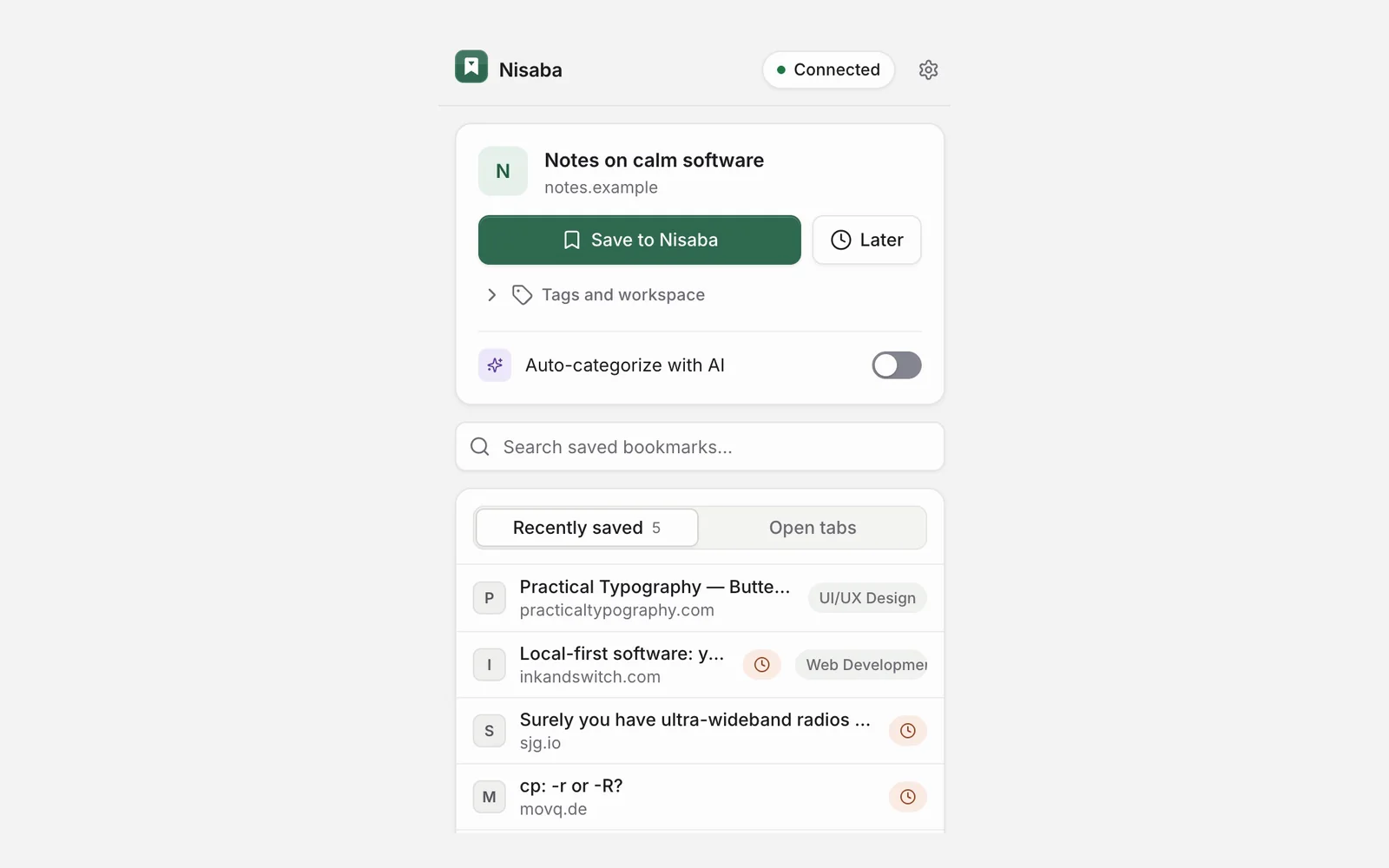
Schalte im Popup „Mit KI automatisch kategorisieren“ ein, wenn Nisaba jede Seite einsortieren soll, die du über das Popup speicherst. Das verbraucht KI-Credits.
Du kannst auch speichern, ohne das Popup zu öffnen. Alt+Shift+S speichert die aktuelle Seite, und Alt+B öffnet das Popup. Oder klicke mit der rechten Maustaste auf eine Seite oder einen Link und wähle im Kontextmenü den Nisaba-Eintrag zum Speichern. Beide Tastenkürzel kannst du unter chrome://extensions/shortcuts ändern.
Seiten hinter einer Anmeldung
Der Server von Nisaba kann keine Seiten hinter einer Anmeldung, Paywall oder Cookie-Wand öffnen. Dein Browser kann das, deshalb kann die Erweiterung die Seite so senden, wie du sie siehst.
Nach dem Speichern bietet das Popup eine vollständige Kopie der Seite an. Wähle „Kopie speichern“, um die Seite so zu senden, wie du sie siehst, oder „Nicht jetzt“. In den Einstellungen der Erweiterung wählst du unter „Vollständige Seitenkopien“ zwischen „Nach dem Speichern nachfragen“, „Immer eine vollständige Kopie beifügen“ und „Nie“.
Hinweis: Die Erweiterung liest nur die Seite, die du speicherst, und nur in dem Moment, in dem du sie speicherst. Eingegebener Text, Passwortfelder und versteckte Formularfelder werden nie mitgesendet.
Wenn die Verbindung abbricht
Bricht die Verbindung ab, wartet der Speichervorgang in einer lokalen Warteschlange und versucht es erneut, sodass nichts verloren geht. Das Badge in der Symbolleiste zeigt, wie viele Speicherungen warten, und die Einstellungen der Erweiterung listen sie unter „Offline-Warteschlange“ mit dem Grund auf.
Nisaba benötigt eine Internetverbindung. Die Warteschlange hält deine Speicherungen nur so lange, bis der Server antwortet.
Offene Tabs aufbewahren (optional)
Die Erweiterung kann eine Kopie deiner offenen Tabs und Gruppen in Nisaba aufbewahren, mit einem Verlauf, aus dem du wiederherstellen kannst. Diese Funktion ist ausgeschaltet, bis du sie einschaltest. Free zeigt den Verlauf der offenen Tabs der letzten 30 Tage, Pro zeigt alle gespeicherten Schnappschüsse. Jeder Tarif bewahrt die neuesten 1.000 Schnappschüsse auf; ältere werden gelöscht.
- Öffne die Einstellungen der Erweiterung und gehe zu „Offene Tabs“.
- Schalte „Offene Tabs synchronisieren“ ein und wähle, welche Tabs: „Aktuelles Fenster“, „Ausgewählte Tabs in diesem Fenster“ oder „Alle normalen Fenster“.
- Drücke „Änderungen speichern“ und erlaube den Tab-Zugriff, wenn Chrome danach fragt.
Die Erweiterung sendet dann Titel, Adresse, Symbol, Gruppe und Anheftstatus normaler Tabs, welcher Tab aktiv ist, und den Namen dieses Geräts. Inkognito-Fenster und Browserseiten wie chrome:// werden nie gesendet. Deine Tabs erscheinen in Nisaba unter „Offene Tabs“.
Schaltest du die Synchronisierung wieder aus, entfernt die Erweiterung den Tab-Zugriff und löscht den aktuellen Schnappschuss. Frühere Versionen bleiben in Nisaba, bis du sie auf der Seite „Offene Tabs“ löschst.
Was die Erweiterung sehen kann
- Standardmäßig kann sie nur nisaba.site kontaktieren. Nichts geht an Dritte.
- Sie liest eine Seite nur in dem Moment, in dem du sie speicherst, und nur diese Seite. Sie überwacht niemals dein Surfen.
- Die Synchronisierung offener Tabs ist ausgeschaltet, bis du sie einschaltest.
- Die Einstellungen der Erweiterung erklären jede Chrome-Berechtigung unter „Berechtigungen“.
Auf deinem Smartphone
Eine native mobile App gibt es noch nicht. Die Web-App funktioniert in aktuellen Browsern auf Desktop und Smartphones und kann als App installiert werden.
Unter Android installierst du Nisaba über das Browsermenü als App („App installieren“). Danach erscheint Nisaba im Teilen-Menü deines Telefons: Teile eine beliebige Seite, und sie landet in deiner Bibliothek.
Auf einem iPhone oder iPad kann Safari Nisaba nicht zum Teilen-Menü hinzufügen. Füge Nisaba zu deinem Home-Bildschirm hinzu und füge Links in Nisaba ein.
Zuletzt aktualisiert: