البدء
تثبيت امتداد Chrome
أعدّ امتداد Nisaba في Chrome، واربطه بحسابك، واحفظ الصفحات بنقرة واحدة.
الامتداد متاح لـ Chrome ويتطلب Chrome 120 أو أحدث. يحفظ الصفحة التي تتصفحها بنقرة واحدة، ويمكنه الاحتفاظ بعلامات تبويبك المفتوحة في Nisaba إن أردت.
ثبّت الامتداد في Chrome وفي شريط الأدوات
- في Nisaba، افتح «الإعدادات»، ثم «الامتداد».
- ضمن «الحصول على الامتداد»، اتبع خطوة «تثبيته في Chrome».
- ثبّته في شريط الأدوات: انقر على رمز قطعة الأحجية في شريط أدوات Chrome، ثم على رمز التثبيت بجوار Nisaba.
اربطه بحسابك
أسهل طريقة هي تسجيل الدخول إلى nisaba.site في المتصفح نفسه. يبدأ الحفظ بمجرد تسجيل دخولك.
يعمل رمز الوصول أيضًا عندما تكون قد سجّلت الخروج، ويبقى صالحًا بعد إعادة تشغيل المتصفح:
- في Nisaba، افتح «الإعدادات»، ثم «الامتداد». ضمن «رموز الوصول»، أبقِ على الخيار الموصى به لامتداد Chrome واختر «إنشاء رمز».
- انسخ الرمز الآن، فلن يُعرض مرة أخرى.
- افتح الامتداد، واختر «الإعدادات»، ثم الصق الرمز ضمن «رمز الوصول» واضغط «حفظ التغييرات».
- إذا لم يعمل شيء ما، فاختر «اختبار الاتصال». سيخبرك بسبب المشكلة.
نصيحة: يبقى الرمز على هذا الجهاز ولا يزامنه Chrome أبدًا. ويمكنك إبطاله في Nisaba في أي وقت.
احفظ صفحة
- افتح الصفحة التي تريد الاحتفاظ بها وانقر على رمز Nisaba في شريط الأدوات.
- لإضافة وسوم أو اختيار مساحة عمل، افتح «الوسوم ومساحة العمل» أولًا.
- اختر «حفظ في Nisaba»، أو «لاحقًا» لوضع الصفحة في «اقرأ لاحقاً».
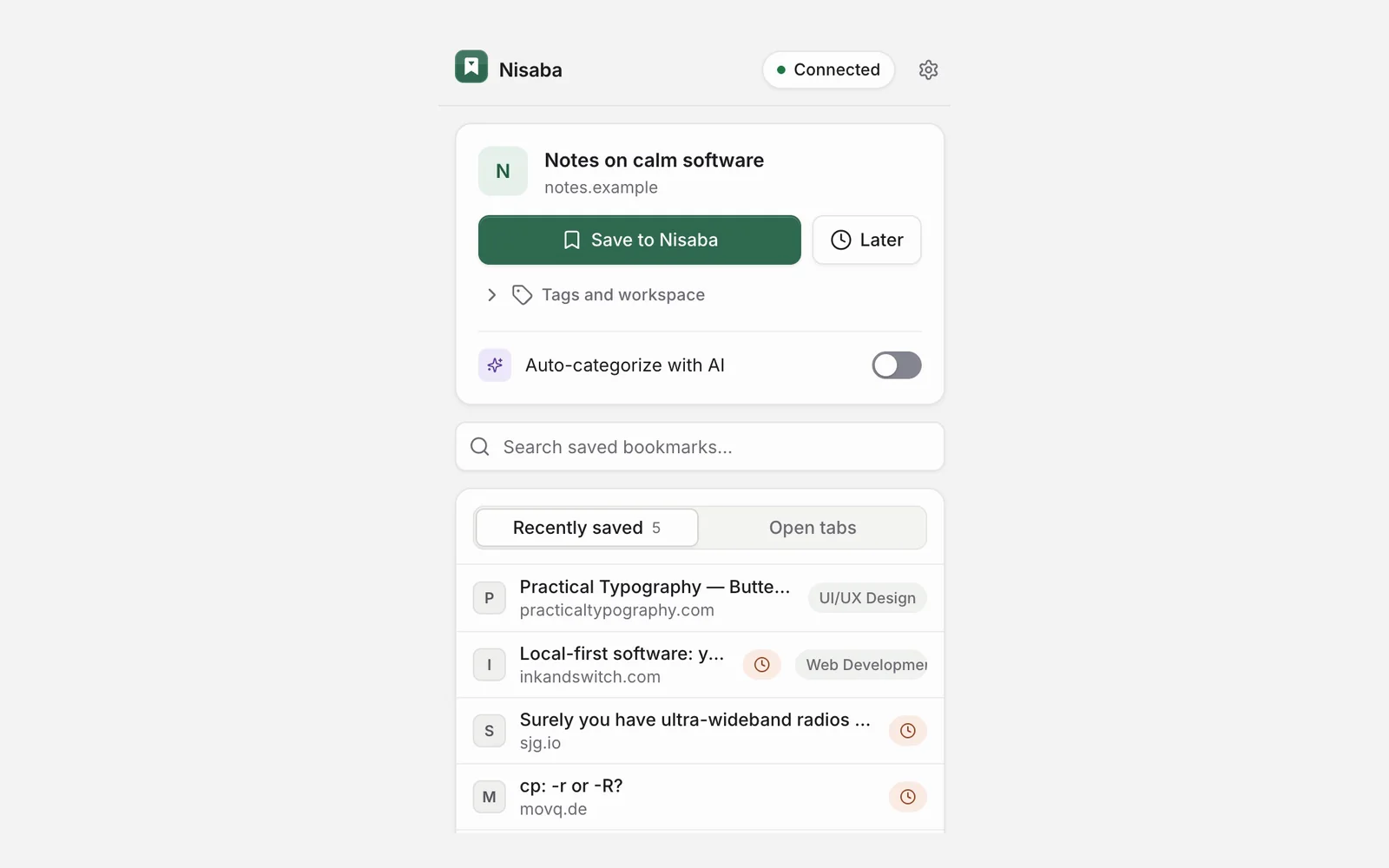
فعّل «تصنيف تلقائي باستخدام الذكاء الاصطناعي» في النافذة المنبثقة إذا أردت أن يصنّف Nisaba كل صفحة تحفظها منها. يستخدم ذلك أرصدة الذكاء الاصطناعي.
يمكنك أيضًا الحفظ دون فتح النافذة المنبثقة. يحفظ Alt+Shift+S الصفحة التي تتصفحها، ويفتح Alt+B النافذة المنبثقة. وانقر بزر الماوس الأيمن على أي صفحة أو رابط واختر «Save page to Nisaba» أو «Save link to Nisaba». ويمكنك تغيير الاختصارين من chrome://extensions/shortcuts.
الصفحات المحمية بتسجيل الدخول
لا يستطيع خادم Nisaba فتح الصفحات المحمية بتسجيل الدخول أو جدار الدفع أو جدار ملفات تعريف الارتباط. يستطيع متصفحك ذلك، لذا يمكن للامتداد إرسال الصفحة كما تراها.
بعد الحفظ، تعرض عليك النافذة المنبثقة حفظ نسخة كاملة من الصفحة. اختر «حفظ نسخة» لإرسال الصفحة كما تراها، أو «ليس الآن». وفي «إعدادات الامتداد»، ضمن «نسخ كاملة للصفحة»، تختار بين «اسألني بعد الحفظ» و«تضمين نسخة كاملة دائمًا» و«أبدًا».
ملاحظة: لا يقرأ الامتداد إلا الصفحة التي تحفظها، وفي لحظة حفظها فقط. ولا تُضمَّن أبدًا النصوص المكتوبة أو حقول كلمات المرور أو حقول النماذج المخفية.
إذا انقطع الاتصال
إذا انقطع الاتصال، ينتظر الحفظ في قائمة انتظار محلية ويعيد المحاولة، حتى لا يضيع أي شيء. تبيّن شارة شريط الأدوات عدد عمليات الحفظ المنتظرة، وتسردها «إعدادات الامتداد» ضمن «قائمة الانتظار دون اتصال» مع السبب.
يحتاج Nisaba إلى اتصال بالإنترنت. ولا تحتفظ قائمة الانتظار بعمليات الحفظ إلا إلى أن يستجيب الخادم.
احتفظ بعلامات تبويبك المفتوحة (اختياري)
يمكن للامتداد الاحتفاظ بنسخة من علامات تبويبك المفتوحة ومجموعاتها في Nisaba، مع سجل يمكنك الاستعادة منه. وتبقى هذه الميزة متوقفة حتى تفعّلها. وتعرض Free سجل علامات التبويب المفتوحة لآخر 30 يومًا، بينما تعرض Pro كل اللقطات المحفوظة. وتحتفظ كل خطة بأحدث 1,000 لقطة، وتُحذف اللقطات الأقدم.
- افتح «إعدادات الامتداد» وانتقل إلى «علامات التبويب المفتوحة».
- فعّل «مزامنة علامات التبويب المفتوحة» واختر علامات التبويب: «النافذة الحالية» أو «علامات التبويب المحددة في هذه النافذة» أو «جميع النوافذ العادية».
- اضغط «حفظ التغييرات» واسمح بالوصول إلى علامات التبويب عندما يطلب Chrome ذلك.
يرسل الامتداد بعد ذلك عنوان علامات التبويب العادية ورابطها وأيقونتها ومجموعتها وحالة تثبيتها، وأي علامة تبويب هي النشطة، واسم هذا الجهاز. ولا تُرسل أبدًا نوافذ التصفح المتخفي أو صفحات المتصفح مثل chrome://. وتظهر علامات تبويبك في Nisaba ضمن «التبويبات المفتوحة».
إذا أوقفت المزامنة مرة أخرى، يزيل الامتداد إذن الوصول إلى علامات التبويب ويحذف اللقطة الحالية. وتبقى الإصدارات السابقة في Nisaba إلى أن تحذفها من صفحة «التبويبات المفتوحة».
ما يمكن للامتداد رؤيته
- افتراضيًا، لا يمكنه الاتصال إلا بـ nisaba.site. ولا يذهب أي شيء إلى أطراف ثالثة.
- يقرأ الصفحة فقط في اللحظة التي تحفظها فيها، وتلك الصفحة فقط. ولا يراقب تصفحك أبدًا.
- مزامنة علامات التبويب المفتوحة متوقفة حتى تفعّلها.
- تشرح «إعدادات الامتداد» كل إذن من أذونات Chrome ضمن «الأذونات».
على هاتفك
لا يوجد تطبيق أصلي للهاتف بعد. يعمل تطبيق الويب في المتصفحات الحديثة على أجهزة سطح المكتب والهواتف ويمكن تثبيته كتطبيق.
على Android، ثبّت Nisaba كتطبيق من قائمة المتصفح (تثبيت التطبيق). بعد ذلك يظهر Nisaba في قائمة المشاركة بهاتفك: شارك أي صفحة وستصل إلى مكتبتك.
على iPhone أو iPad، لا يستطيع Safari إضافة Nisaba إلى قائمة المشاركة. أضف Nisaba إلى شاشتك الرئيسية والصق الروابط في Nisaba.
آخر تحديث: