開始使用
安裝 Chrome 擴充功能
在 Chrome 中設定 Nisaba 擴充功能、將它連結到你的帳號,按一下就能儲存網頁。
擴充功能適用於 Chrome,需要 Chrome 120 或更新版本。按一下就能儲存你正在瀏覽的網頁;如果你願意,它也可以把你開啟的分頁保存在 Nisaba 中。
安裝並釘選
- 在 Nisaba 中開啟「設定」,然後選擇「擴充功能」。
- 在「取得擴充功能」下,依照「在 Chrome 中安裝」這個步驟操作。
- 將它釘選到工具列:點 Chrome 工具列中的拼圖圖示,再點 Nisaba 旁的圖釘。
將它連結到你的帳號
最簡單的方式是在同一個瀏覽器中登入 nisaba.site。登入後就能立即開始儲存。
存取權杖在你登出時也能使用,且瀏覽器重新啟動後依然有效:
- 在 Nisaba 中開啟「設定」,然後選擇「擴充功能」。在「存取權杖」下,保留建議的「Chrome 擴充功能」選項,然後選擇「產生權杖」。
- 立即複製權杖,它不會再次顯示。
- 開啟擴充功能,選擇「設定」,將權杖貼到「存取權杖」下方,然後按「儲存變更」。
- 如果有地方無法運作,請選擇「測試連線」,它會告訴你問題出在哪裡。
提示: 權杖會保留在此裝置上,絕不會由 Chrome 同步。你隨時可以在 Nisaba 中撤銷它。
儲存網頁
- 開啟你想保留的網頁,然後點工具列中的 Nisaba 圖示。
- 若要加入標籤或選擇工作區,請先展開「標籤與工作區」。
- 選擇「儲存至 Nisaba」,或選擇「稍後」將網頁放入「稍後閱讀」。
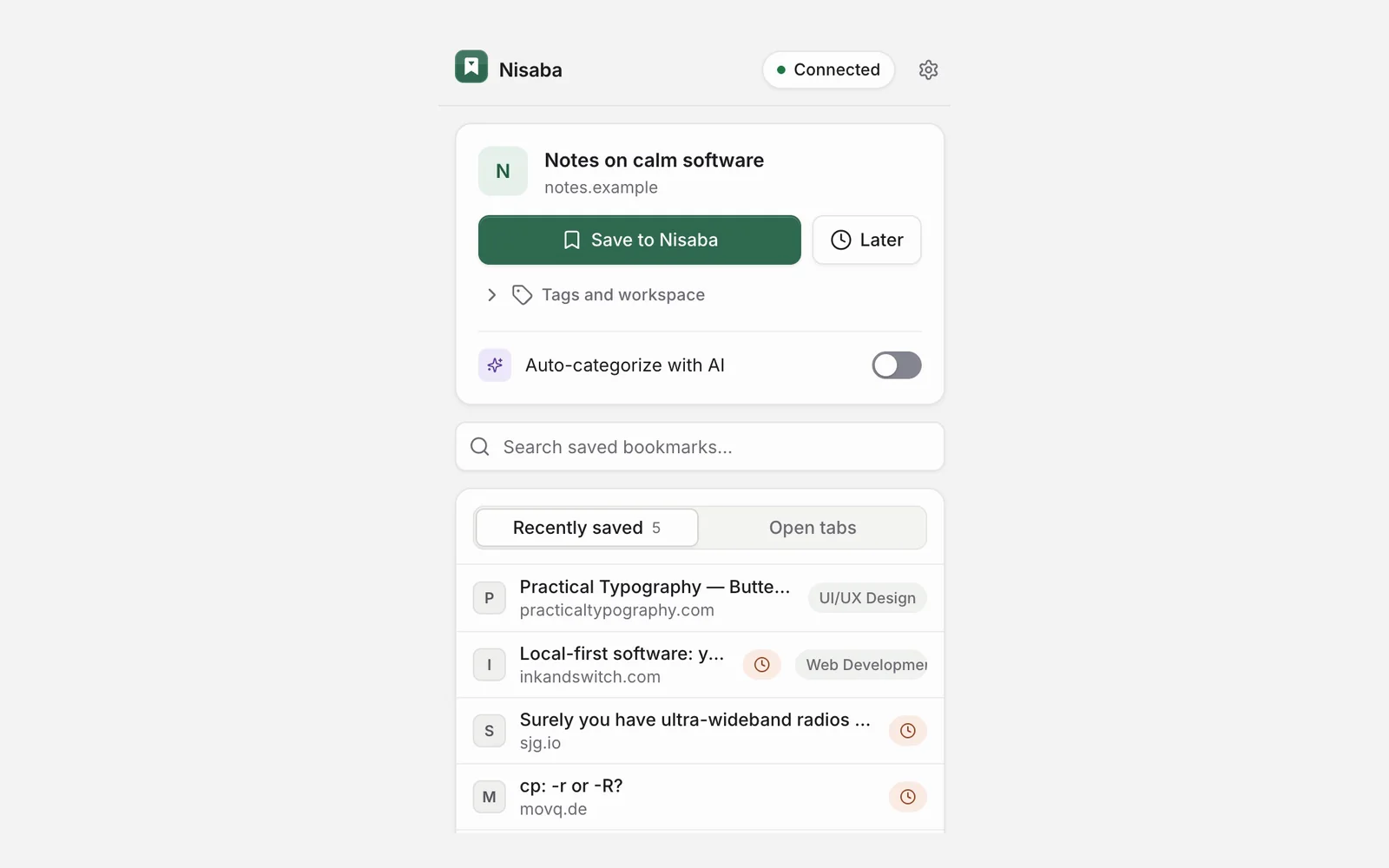
如果你想讓 Nisaba 為你從彈出視窗儲存的每個網頁分類,請在彈出視窗中開啟「使用 AI 自動分類」。這會使用 AI 點數。
你也可以不開啟彈出視窗就直接儲存。Alt+Shift+S 會儲存你正在瀏覽的網頁,Alt+B 會開啟彈出視窗。在任何網頁或連結上按右鍵,然後選擇「Save page to Nisaba」或「Save link to Nisaba」。你可以在 chrome://extensions/shortcuts 變更這兩個快速鍵。
需要登入的網頁
Nisaba 的伺服器無法開啟需要登入、付費牆或 Cookie 牆後方的網頁。你的瀏覽器可以,因此擴充功能可以傳送你所見的網頁樣貌。
儲存後,彈出視窗會提供網頁的完整副本。選擇「儲存副本」即可傳送你所見的網頁,或選擇「稍後再說」。在擴充功能的「設定」中,你可以在「完整網頁副本」下選擇「儲存後詢問我」、「一律包含完整副本」或「永不」。
注意: 擴充功能只會在你儲存的當下,讀取你儲存的那個網頁。輸入的文字、密碼欄位與隱藏的表單欄位絕不包含在內。
連線中斷時
連線中斷時,儲存項目會在本機佇列中等待並重試,因此不會遺失任何內容。工具列圖示會顯示有多少儲存項目在等待,擴充功能的「設定」也會在「離線佇列」下列出這些項目及原因。
Nisaba 需要網際網路連線。佇列只會保留你的儲存項目,直到伺服器回應為止。
保留你開啟的分頁(選用)
擴充功能可以在 Nisaba 中保留你開啟的分頁與分頁群組的副本,並提供可供還原的歷程記錄。在你開啟這項功能之前,它都是關閉的。Free 顯示最近 30 天的開啟分頁歷史記錄,Pro 則顯示所有保留的快照。每種方案皆保留最新的 1,000 個快照,較舊的快照會被刪除。
- 開啟擴充功能的「設定」,前往「開啟的分頁」。
- 開啟「同步開啟的分頁」,並選擇要同步哪些分頁:「目前視窗」、「此視窗中選取的分頁」或「所有一般視窗」。
- 按「儲存變更」,並在 Chrome 詢問時允許分頁存取權。
之後,擴充功能會傳送一般分頁的標題、網址、圖示、群組與釘選狀態、哪個分頁處於作用中,以及此裝置的名稱。無痕視窗以及 chrome:// 等瀏覽器頁面絕不會傳送。你的分頁會出現在 Nisaba 的「已開啟的分頁」中。
如果你再次關閉同步,擴充功能會移除分頁存取權,並刪除目前的快照。較早的版本會保留在 Nisaba 中,直到你在「已開啟的分頁」頁面上刪除它們。
擴充功能可以看到什麼
- 預設只能與 nisaba.site 通訊,不會傳送任何內容給第三方。
- 它只會在你儲存的當下讀取網頁,而且只讀取那一個網頁。它絕不會監看你的瀏覽活動。
- 分頁同步在你開啟之前都是關閉的。
- 擴充功能的「設定」會在「權限」下說明每項 Chrome 權限。
在手機上
目前尚無原生行動應用程式。Web 應用程式可在電腦與手機的最新瀏覽器上運作,亦可安裝為應用程式。
在 Android 上,請從瀏覽器選單將 Nisaba 安裝為應用程式(「安裝應用程式」)。之後,Nisaba 會出現在手機的「分享」選單中:分享任何網頁,它就會存入你的書庫。
在 iPhone 或 iPad 上,Safari 無法將 Nisaba 新增至「分享」選單。請將 Nisaba 加入主畫面,並把連結貼到 Nisaba 中。
最後更新: