使用 Nisaba
儲存與閱讀網頁
儲存網頁的各種方式、閱讀器、重點標記與筆記,以及已儲存的副本。
你儲存的所有內容都會進入「書庫」。在沒有干擾的畫面中閱讀、標記重點段落並加上筆記。
儲存的方式
- 新增連結:選擇畫面頂端的「新增連結」,貼上網址並按 Enter。
- Chrome 擴充功能按一下就能儲存你正在瀏覽的網頁。
- 在 Android 上將 Nisaba 安裝為應用程式後,即可把網頁分享至 Nisaba。
- 「匯入」會帶入你現有的書籤。
當你儲存連結時,Nisaba 的伺服器會擷取該網頁,以讀取其標題、說明與文字,並為你保留一份易讀副本。網站看到的是我們伺服器的 IP 位址,而不是你的。
Nisaba 會保留網頁文字,因此即使網站變更或消失,你仍可閱讀並標記重點。伺服器無法擷取需要登入或位於付費牆後方的網頁;請從瀏覽器擴充功能儲存這些網頁,以擷取你所見的內容。
AI 會為每個儲存項目建議類別與標籤,每項建議都可以編輯或移除。
稍後閱讀
在擴充功能中選擇「稍後」,或在書籤的選單中選擇「稍後儲存」。側邊欄中的「稍後閱讀」會列出你暫時擱置的所有內容。
在閱讀器中閱讀
- 在「書庫」中點一下書籤,即可在清單旁預覽。
- 使用書本圖示在閱讀器中開啟,或在書籤的選單中選擇「在閱讀器開啟」。
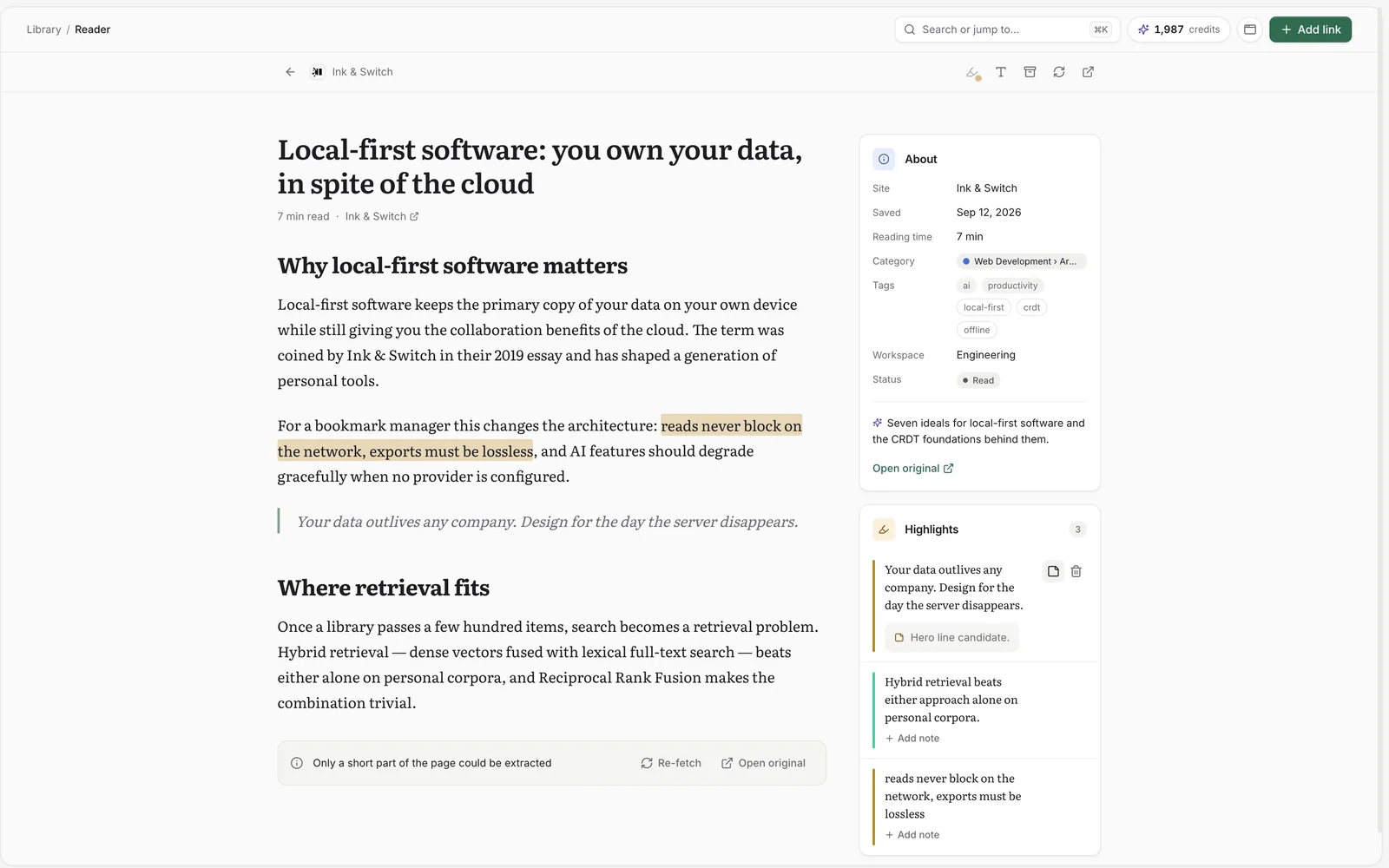
- 「文字設定」可變更文字大小與字體:「襯線體」或「無襯線體」。
- 「重新擷取文章」會重新載入網頁。若無法成功,你仍可繼續閱讀先前儲存的副本。
- 「開啟原文」會在原網站上開啟網頁。
- 「關於」會顯示網站、儲存日期、閱讀時間、類別、標籤與工作區。
提示: 如果網頁只擷取到一小部分,閱讀器會告訴你。請試試「重新擷取」,或從擴充功能儲存該網頁。
重點標記與筆記
- 在閱讀器中選取一段文字並選擇顏色。
- 在重點標記下方選擇「新增筆記」,寫下它為何重要。
重點標記與筆記會與書籤保存在一起,所有重點標記也會集中在側邊欄的「重點標記」中。你可以在那裡搜尋引文、筆記與網頁標題、依顏色篩選,並將重點標記複製為 Markdown。
已儲存的副本
即使原始網頁變更或消失,已儲存的副本也能讓網頁保持可讀。在閱讀器中,「已儲存的副本」選單會列出某個網頁的副本,「所有已儲存的副本」則會顯示每個擁有副本的網頁。
同一個選單中的「傳送至 Wayback」會將網頁的網址傳送給 Internet Archive,由它保留一份公開快照。請只對公開網頁這麼做。你的姓名與帳號不會被傳送。
注意: 上傳的檔案與已儲存的網頁副本共用你的檔案儲存空間。Free 包含 500 MB 檔案儲存空間,Pro 包含 10 GB。空間用完時,你儲存的內容都不會被移除;請刪除已儲存的副本或檔案以騰出空間。「設定 → 資料與匯出」會顯示你的使用量。
最後更新: