使用 Nisaba
心智圖與 Delta
以主題地圖檢視你的書庫,或在 3D 世界中飛越它。
當清單不夠用時,可以用地圖檢視類別與儲存內容。Delta 則把同一個書庫呈現為 3D 世界。
地圖
- 在側邊欄中開啟「心智圖」。
- 依「類別」、「標籤」或「工作區」分組,並選擇顯示「所有書籤」、「已釘選」或「未讀」。
- 點一下主題即可查看其中的內容。點一下書籤即可預覽。
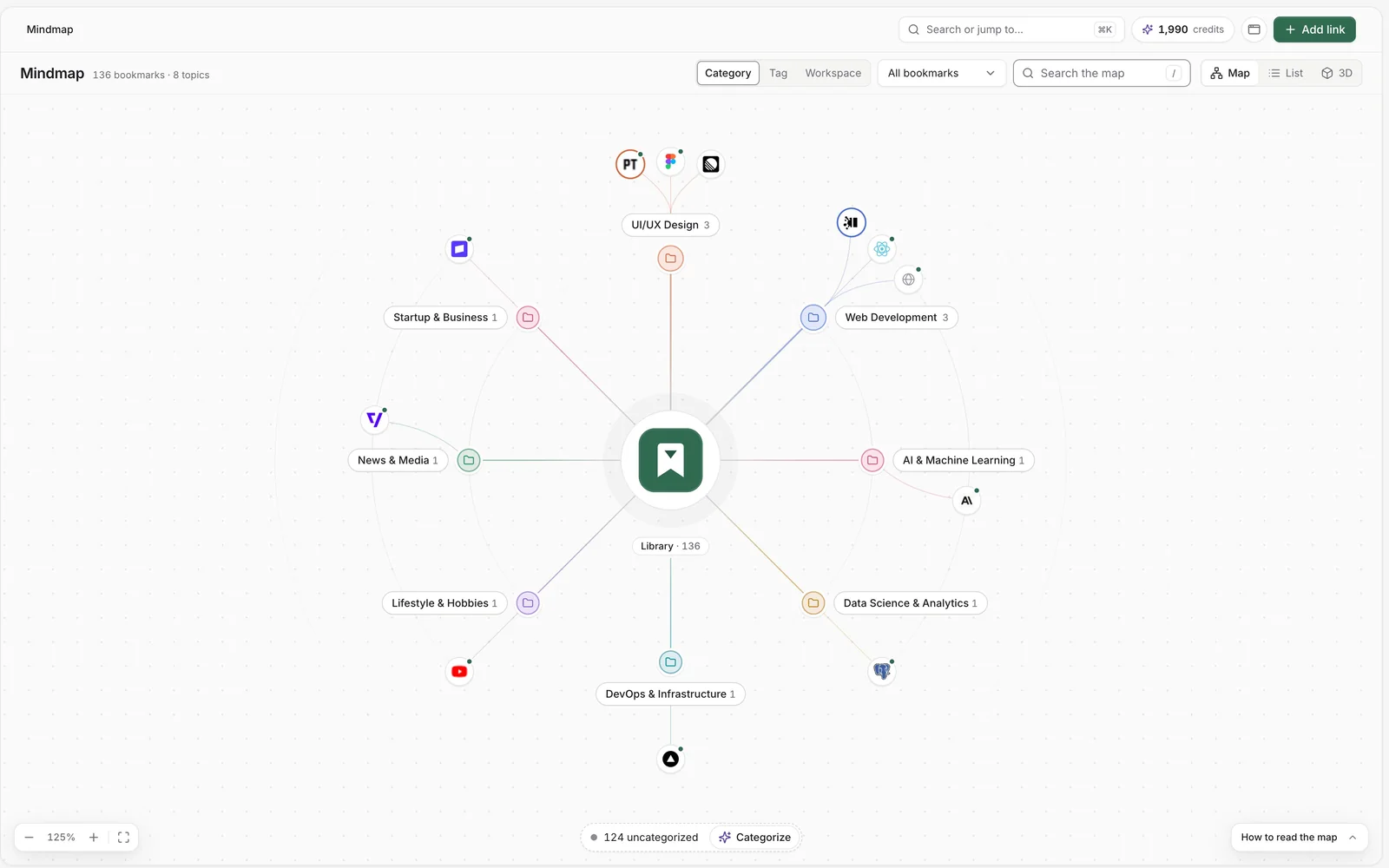
- 拖曳即可平移,捲動或雙指縮放即可放大縮小。
- 「搜尋地圖」會找出含有相符書籤的主題。
- 「如何閱讀地圖」會說明主題、書籤、已釘選、未讀與新項目的標記。
- 「清單」會以純文字顯示相同的內容。
- 「詢問關於此主題的問題」會在「提問」中針對單一主題開始提問。
使用鍵盤時,方向鍵可平移,加號與減號可縮放,0 可顯示整張地圖。Tab 可在主題之間移動,Enter 可開啟主題,Escape 可返回。
提示: 尚未分類的書籤會集中在一個群組中。選擇地圖底部的「分類」即可用 AI 為它們分類(會使用 AI 點數),或改為依標籤或工作區分組。
Delta:化為一個世界的書庫
Delta 會把你的書庫變成可在其中飛行的 3D 世界,所有方案(包括 Free)皆可使用。主題是島嶼,每個書籤則是它所屬島嶼上的一塊泥板。
- 在「心智圖」中選擇「3D」。
- 使用 W A S D 飛行。按 F 可閱讀或開啟你正前方的內容,按 M 可開啟「2D 地圖集」。
- 點一下島嶼或泥板即可飛往該處。拖曳可環顧四周。
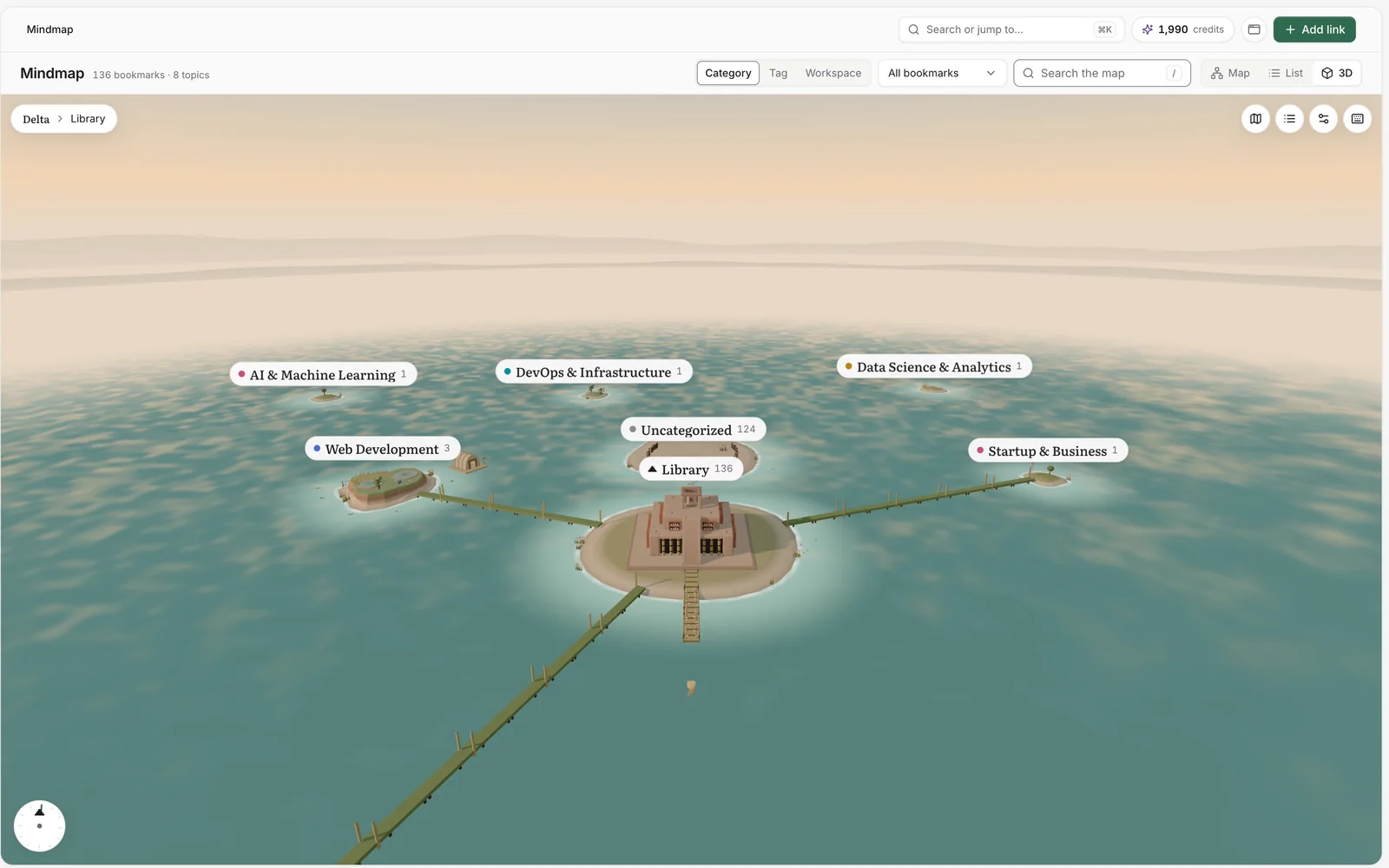
- 「世界設定」可設定「畫質」並開啟「舒適模式」:轉向較慢、高速時不縮放,快速轉向時畫面邊緣會柔化。
- 「工作區聚焦」與「標籤聚焦」會點亮某個工作區或標籤,並以光環圈出屬於它的島嶼。位置都不會移動。
- 指南針會帶你飛回書庫。
注意: 如果你的裝置無法使用 3D 檢視,Nisaba 會改為顯示地圖。如果執行速度緩慢,你可以切換到地圖。
最後更新: