開始使用
匯入你的書籤
匯入瀏覽器、Raindrop、Instapaper、Pocket 匯出檔、試算表或社群平台匯出檔中的書籤。
匯入 Chrome、Firefox、Edge 與 Safari 的書籤檔案,Raindrop 與 Instapaper 的匯出檔,或 CSV 檔案。Pocket 已於 2025 年 11 月 12 日關閉匯出功能;若你在那之前已下載 Pocket 匯出檔,也可以匯入。匯入任何內容之前,你都會先看到預覽。
匯入檔案
- 在側邊欄中選擇「匯入」。
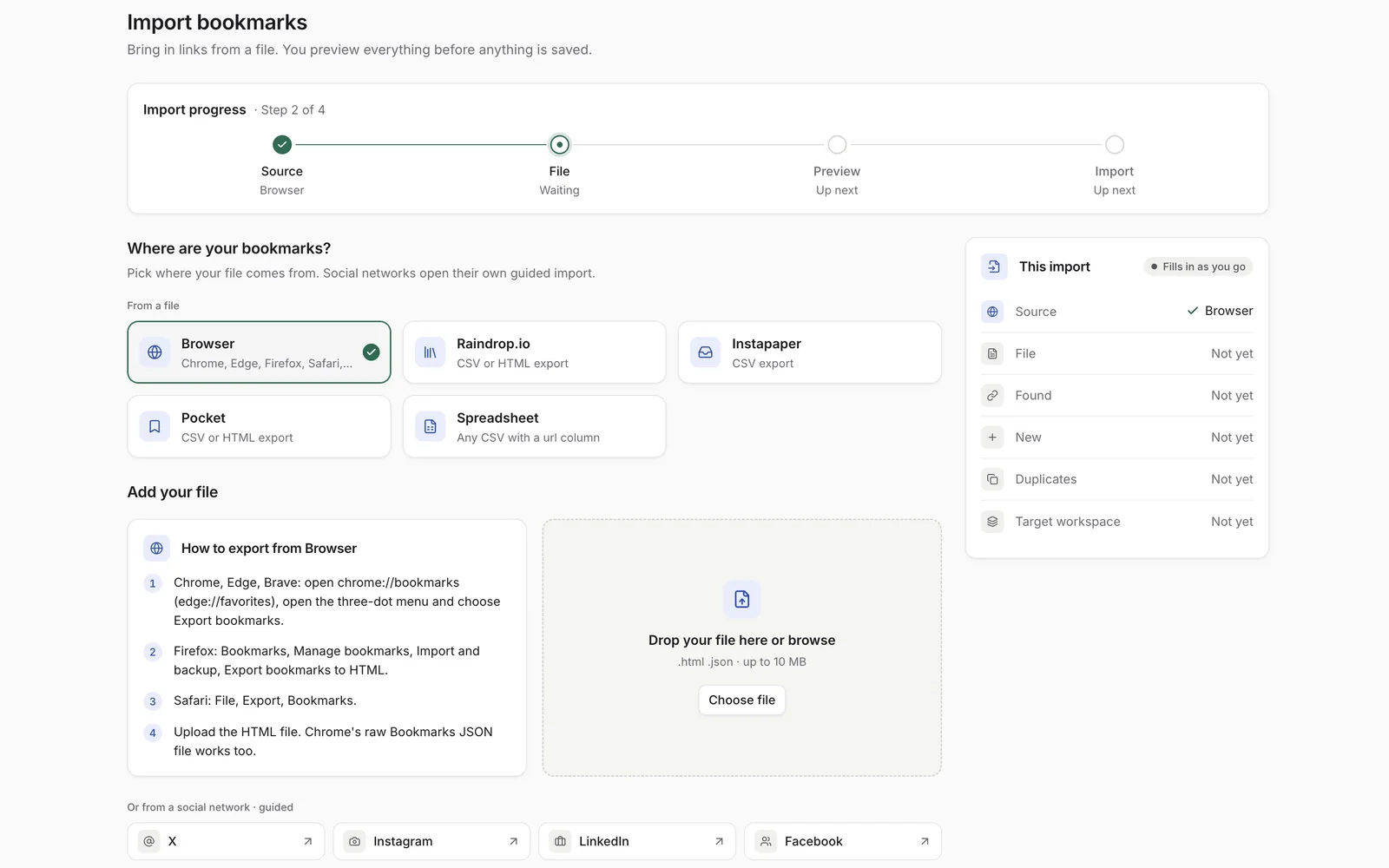
- 在「你的書籤在哪裡?」下,選擇檔案的來源。頁面會說明如何從該來源匯出。
- 將檔案拖放到頁面上,或選擇「選擇檔案」。最大 10 MB 的檔案皆可匯入。
- 確認找到的連結數量,然後選擇「繼續前往預覽」。
- 檢視預覽與匯入選項,然後選擇「匯入」。
提示: Nisaba 會從檔案本身判讀格式,因此選錯來源也沒關係。
從哪裡取得檔案
- 瀏覽器(Chrome、Edge、Firefox、Safari、Brave):在 Chrome、Edge 或 Brave 中,開啟 chrome://bookmarks(edge://favorites),點選三點選單並選擇「匯出書籤」。在 Firefox 中,依序選擇「書籤」、「管理書籤」、「匯入與備份」、「將書籤匯出為 HTML」。在 Safari 中,依序選擇「檔案」、「匯出」、「書籤」。上傳 HTML 檔案。Chrome 的原始 Bookmarks JSON 檔案也可以。
- Raindrop.io:開啟「設定」,再選擇「匯出」。選擇 CSV 可保留筆記、標籤和重點標記,選擇 HTML 則會取得單純的資料夾樹。
- Instapaper:開啟「設定」,再選擇「匯出」,然後下載 CSV 檔案。未讀項目會留在「稍後閱讀」,封存項目則會變成已讀。
- Pocket:Pocket 已於 2025 年 11 月 12 日關閉匯出功能,因此無法再產生新的匯出檔。如果你在那之前已下載 Pocket 匯出檔(ril_export.html 或 CSV),請上傳它。標籤、儲存日期以及未讀或封存狀態都會保留。
- 試算表:任何具有 url 欄位與標題列的 CSV。可辨識的欄位為 url(必填)、title、note、tags、folder 與 created。標籤以逗號分隔,資料夾以斜線分層,例如 Work/Docs。以逗號、分號或定位字元分隔的檔案皆可,可為 UTF-8 編碼或從 Excel 儲存。
預覽與選項
在儲存任何內容之前,預覽會顯示新連結、已儲存過的連結、檔案中重複的連結、資料夾,以及最常用的標籤。
- 「略過已儲存的連結」:即使追蹤參數不同、包含 www 或結尾斜線,也能辨識為相同頁面。建議開啟。
- 「為每個頂層資料夾建立工作區」:子資料夾會成為群組。關閉此選項即可將所有內容放入「收件匣」。使用 Free 時,若已達工作區上限,其餘資料夾中的連結會放入「收件匣」。
匯入會在背景執行。你可以離開此頁面,匯入完成時會顯示通知。「匯入報告」會顯示新增了哪些內容、略過了哪些重複項目,以及哪些內容無法匯入。「最近的匯入」會列出你先前的匯入。
來自社群平台的已儲存貼文
上傳你從 X、Instagram、LinkedIn 或 Facebook 下載的 JSON 匯出檔。Nisaba 絕不會索取你的社群平台密碼,也不會爬取帳號內容。
每個平台都有專屬的引導式匯入。在「匯入」頁面的「或從社群網路」下選擇平台,該平台的頁面會說明如何取得匯出檔。
- X:書籤或按讚。你的按讚記錄位於 X 讓你下載的個人資料封存檔中的 data/like.js;請先將檔案重新命名為 .json。若要匯入書籤,請使用能產生 JSON(包含貼文連結或 ID)的書籤匯出工具。
- Instagram:已儲存或已按讚的貼文。下載你的資訊時,請選擇 JSON 格式,而不是 HTML。
- LinkedIn:已儲存的貼文或心情回應。LinkedIn 本身的封存檔為 CSV,因此請使用能產生 JSON 的已儲存貼文匯出工具,或將檔案轉換為 JSON。
- Facebook:已儲存或已按讚的貼文。下載你的資訊時,請選擇 JSON 格式。
社群平台匯入沒有預覽步驟。你已儲存的貼文會依標準網址比對後略過,因此重複匯入同一個匯出檔不會新增任何內容。匯入的貼文會歸入專屬的工作區,例如「X Bookmark Engine」。使用 Free 時,若已達工作區上限,這些貼文會改為放入「收件匣」。
如果你想用 AI 為匯入的貼文分類,請開啟「匯入後自動 AI 掃描並分類」。這會使用 AI 點數。
已連結的帳號
GitHub、Mastodon、Bluesky 與 YouTube 不需要檔案,而是透過平台自己的登入頁面連結。Nisaba 只要求唯讀權限,絕不索取你的密碼,也無法在該帳號中發文、按讚、追蹤或變更任何內容。匯入頁面只會為已啟用的平台顯示「已連結的帳號」,因此你可能還看不到全部四個平台。
- GitHub:你加星號的儲存庫。
- Mastodon:你的書籤與最愛。輸入你的伺服器名稱,例如 mastodon.social。
- Bluesky:你的書籤與按讚。輸入你的帳號代稱,例如 alice.bsky.social。
- YouTube:你按讚的影片與你自己的播放清單。
- 在「匯入」頁面的「已連結的帳號」下,選擇平台的按鈕,例如「連結 GitHub」。
- 看過 Nisaba 將讀取的內容後,選擇「同意並前往」,並在平台頁面上核准存取。
- Nisaba 會在背景讀取你儲存的項目。準備好後,選擇「檢視」,確認預覽後再匯入。
Nisaba 會在你連結帳號時讀取一次,並在你選擇「匯入新項目」時再次讀取,不會自行匯入新項目。「中斷連結」會撤銷 Nisaba 在該平台的存取權,並由你決定要保留或刪除從該帳號匯入的項目。你的連結也會列在「設定 → 資料與匯出」中。
注意: YouTube:Google 可能會警告此應用程式尚未經過驗證,在 Google 完成審查之前,YouTube 連結的數量有限。Nisaba 每週會檢查一次存取權是否仍然有效、更新影片標題與頻道名稱,並移除已不存在的影片。中斷 YouTube 連結,或在 Google 撤銷 Nisaba 的存取權,都會依 YouTube 的規定刪除匯入的影片。
注意: 儲存或匯入時,Nisaba 會偵測重複儲存的同一個連結,並在建立副本前提醒你。你隨時可以透過側邊欄中的「維護」檢查重複項目。使用 Free 時,連結是否仍然有效需由你自行逐一檢查;Pro 會定期自動檢查你的連結並回報失效連結。
最後更新: