使用 Nisaba
搜尋與提問
依關鍵字或語意搜尋,並向你的書庫提問,取得引用你儲存內容的回答。
依關鍵字或語意搜尋。或者用平常說話的方式提問:回答會根據你儲存的內容撰寫,並列出所用的網頁。
依關鍵字搜尋
- 「書庫」中的搜尋欄位會搜尋標題、連結、標籤與筆記。
- 開啟「全文」即可同時搜尋已儲存網頁與 AI 摘要的內容。
- 畫面頂端的「搜尋或前往…」可找到書籤與網頁。按 Cmd 或 Ctrl + K 即可開啟。
即使 AI 已關閉或 AI 點數用完,關鍵字搜尋仍可繼續使用。
依語意尋找
- 在側邊欄中開啟「提問」,然後切換到「尋找」。
- 用你自己的話描述你要找的內容。你可以加入 tag: 或 site: 等篩選條件。
- 選擇「搜尋」。
結果會以「排名結果」呈現。由 AI 排序時,每個結果都會顯示分數;由 OpenAI 排序時,結果還可能附有一段簡短的「AI 原因」,說明它為何符合。
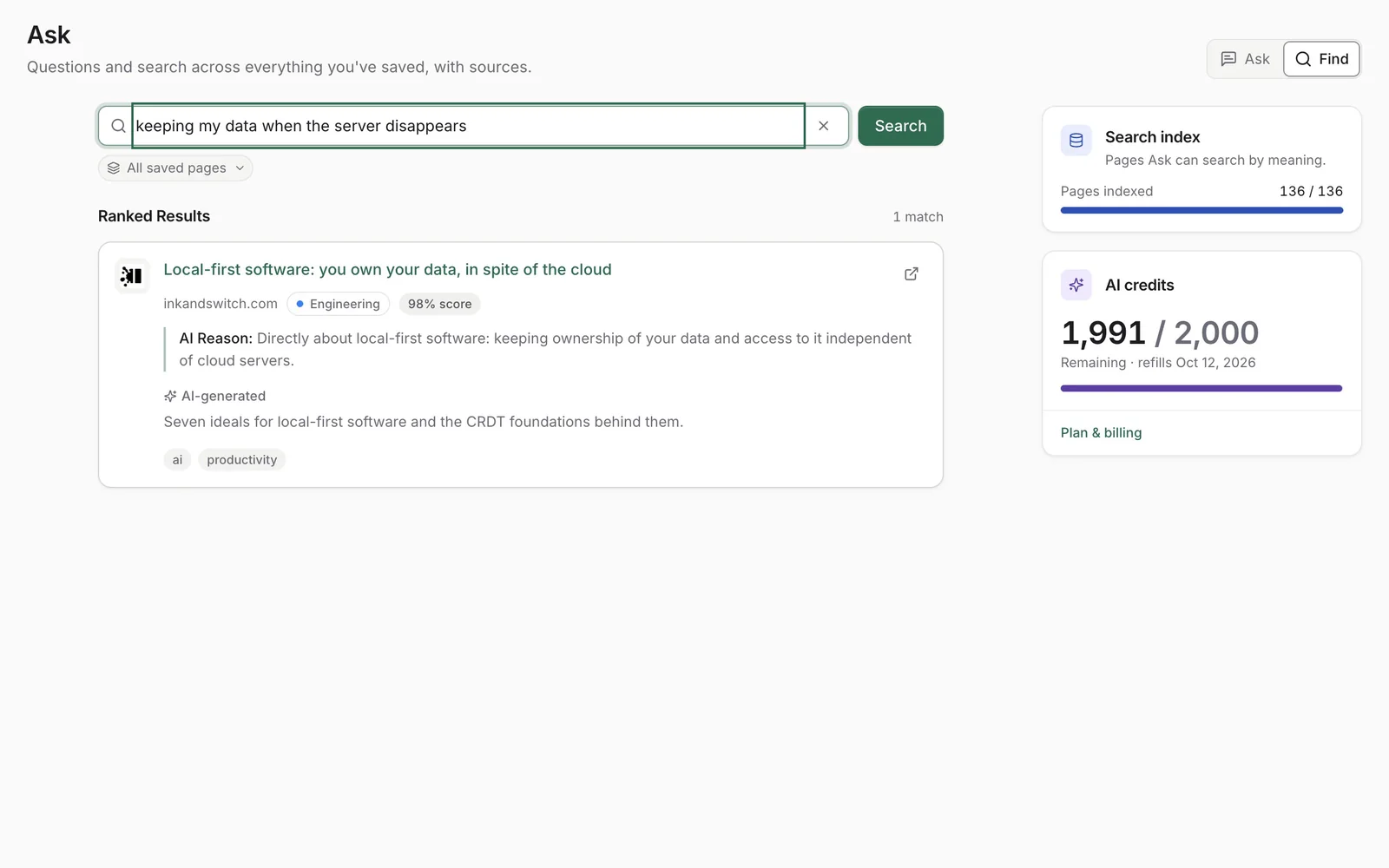
TypeSafe 會為結果排序。若 TypeSafe 未傳回可用的結果,則由 OpenAI 排序。「尋找」會使用 AI 點數。
注意: 當 AI 已關閉、AI 點數用完,或 AI 排序沒有回應時,「尋找」會改用關鍵字排序。若 AI 排序沒有回應,則不會使用任何點數。
向你的書庫提問
- 在側邊欄中開啟「提問」。
- 選擇搜尋範圍:「所有儲存的頁面」或某個工作區。
- 輸入你的問題並送出。
回答會根據你儲存的內容撰寫,並在回答下方列出所用的網頁,方便你開啟並查證。回答會標示為「AI 生成」。
AI 輸出可能不完整或有誤。請在所列的來源中查證重要細節。
搜尋索引
「提問」會在搜尋索引所含的網頁中依語意搜尋。「搜尋索引」卡片會顯示已建立索引的網頁數量。如果有些已儲存的網頁還無法依語意搜尋,請選擇「立即建立索引」。在閱讀器中開啟網頁,也會為它建立索引。
提示: AI 關閉時,「提問」仍會依關鍵字找出相符的段落,且不會傳送任何內容給 AI 供應商。點數用完時,AI 回答會暫停,關鍵字搜尋則可繼續使用。
最後更新: