Başlarken
Yer imlerini içe aktar
Yer imlerini tarayıcından veya Chrome uzantısından, Raindrop'tan, Instapaper'dan, bir Pocket dosyasından, bir elektronik tablodan veya sosyal ağ dosyalarından getir.
Chrome, Firefox, Edge ve Safari'den yer imi dosyalarını, Raindrop ve Instapaper dışa aktarma dosyalarını ya da bir CSV dosyasını içe aktar. Pocket dışa aktarmayı 12 Kasım 2025'te kapattı; o tarihten önce indirdiğin bir Pocket dosyası da çalışır. İçe aktarmadan önce önizlemeyi görürsün.
Bir dosyayı içe aktar
- Kenar çubuğunda İçe aktar'ı seç.
- Yer imlerin nerede? bölümünde dosyanın nereden geldiğini seç. Sayfa, o kaynaktan nasıl dışa aktaracağını gösterir.
- Dosyanı sayfaya bırak veya Dosya seç düğmesini kullan. En fazla 10 MB boyutundaki dosyalar kabul edilir.
- Kaç bağlantı bulunduğunu kontrol et, ardından Önizlemeye devam et'i seç.
- Önizlemeye ve içe aktarma seçeneklerine göz at, ardından İçe aktar'ı seç.
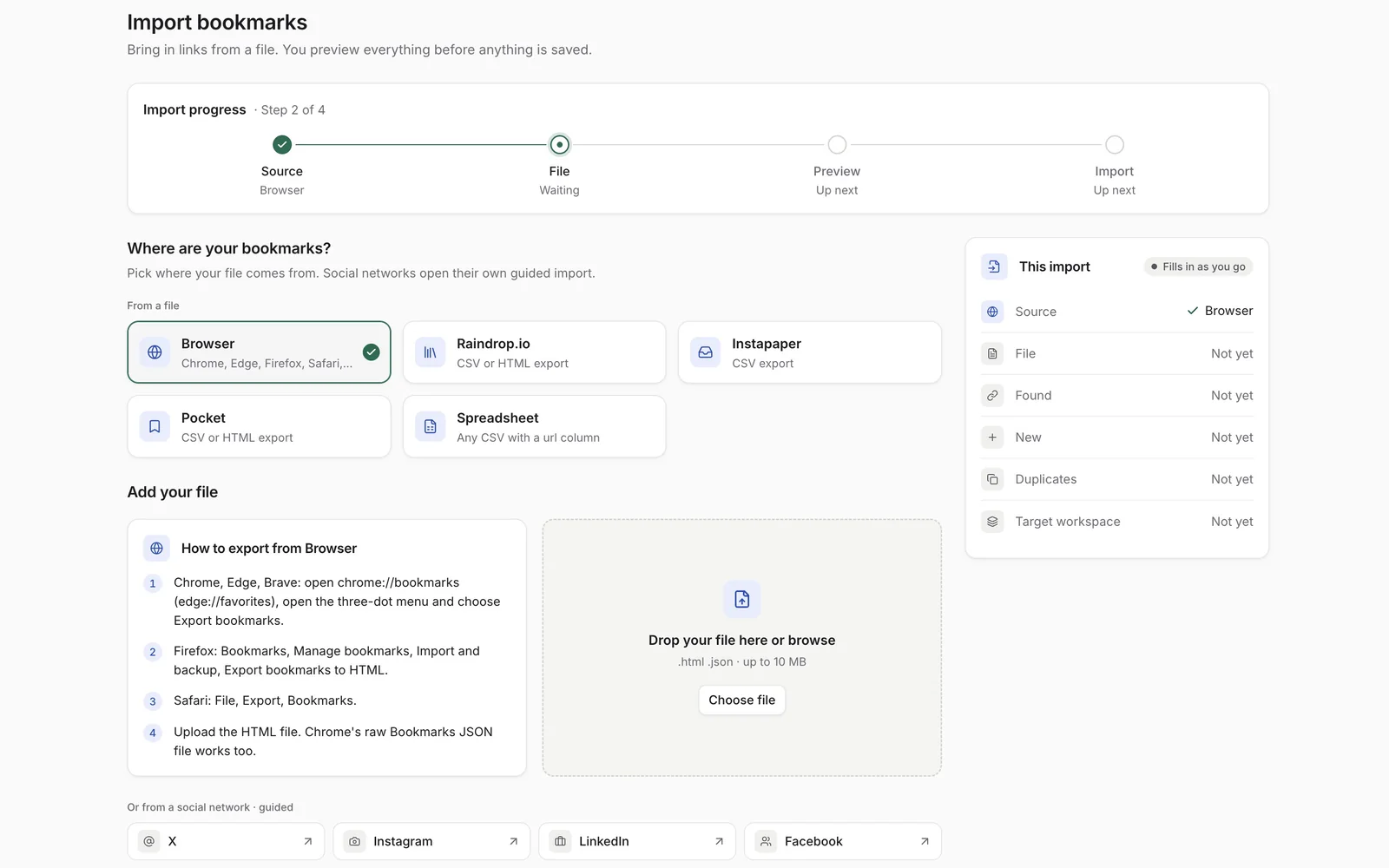
İpucu: Nisaba biçimi dosyanın kendisinden okur; yanlış kaynağı seçmen bir sorun yaratmaz.
Dosyanı nereden alırsın
- Tarayıcı (Chrome, Edge, Firefox, Safari, Brave): Chrome, Edge veya Brave'de chrome://bookmarks (edge://favorites) adresini aç, üç nokta menüsünden Yer imlerini dışa aktar'ı seç. Firefox'ta Yer imleri, Yer imlerini yönet, İçe aktar ve yedekle, Yer imlerini HTML'ye aktar yolunu izle. Safari'de Dosya, Dışa aktar, Yer imleri'ni seç. HTML dosyasını yükle. Chrome'un ham Bookmarks JSON dosyası da olur.
- Raindrop.io: Ayarlar'ı, ardından Dışa aktar'ı aç. Not, etiket ve vurguları korumak için CSV'yi, sade bir klasör ağacı için HTML'yi seç.
- Instapaper: Ayarlar'ı, ardından Dışa aktar'ı aç ve CSV dosyasını indir. Okunmamış öğeler Sonra Oku'da kalır, arşivlenmiş öğeler okundu sayılır.
- Pocket: Pocket dışa aktarmayı 12 Kasım 2025'te kapattı, bu yüzden artık yeni bir dosya alınamıyor. O tarihten önce indirdiğin bir Pocket dosyan (ril_export.html veya CSV) varsa onu yükle. Etiketler, kaydetme tarihleri ve okunmamış veya arşivlenmiş durumu korunur.
- Toby: JSON olarak dışa aktar; notları ve etiketleri koruyan tek Toby biçimi bu. Burada Tarayıcı'yı seç ve dosyayı yükle. Koleksiyonlar klasör olur, özel başlıklar ve açıklamalar gelir, Toby etiketleri de etiket olur. Dosyada kaydetme tarihi yoktur, not kartları da bağlantıları olmadığı için atlanır.
- Elektronik tablo: url sütunu ve başlık satırı olan herhangi bir CSV. Tanınan sütunlar: url (zorunlu), title, note, tags, folder ve created. Etiketleri virgülle ayır, klasörleri eğik çizgiyle iç içe yaz; örneğin İş/Belgeler. Virgül, noktalı virgül veya sekmeyle ayrılmış dosyalar, UTF-8 olarak kaydedilmişse ya da Excel'den geliyorsa çalışır.
Chrome yer imlerini uzantıdan içe aktar
Nisaba uzantısının 2.1 veya sonraki bir sürümüyle Chrome yer imlerini dışa aktarma dosyası oluşturmadan içe aktarabilirsin.
- Uzantıda Ayarlar'ı aç ve “Yer imlerini içe aktar”ı seç. Chrome'daki yer imi klasörlerin görünür.
- İçe aktaracağın klasörlerin yanındaki kutuları işaretle. Klasör sayısı fazlaysa “Tümünü seç” ve “Seçimi temizle” işini kolaylaştırır.
- “Seçili yer imlerini içe aktar”ı seç. Nisaba içe aktarma önizlemesini açar ve buradan dosya yükleyerek yaptığın gibi devam edebilirsin.
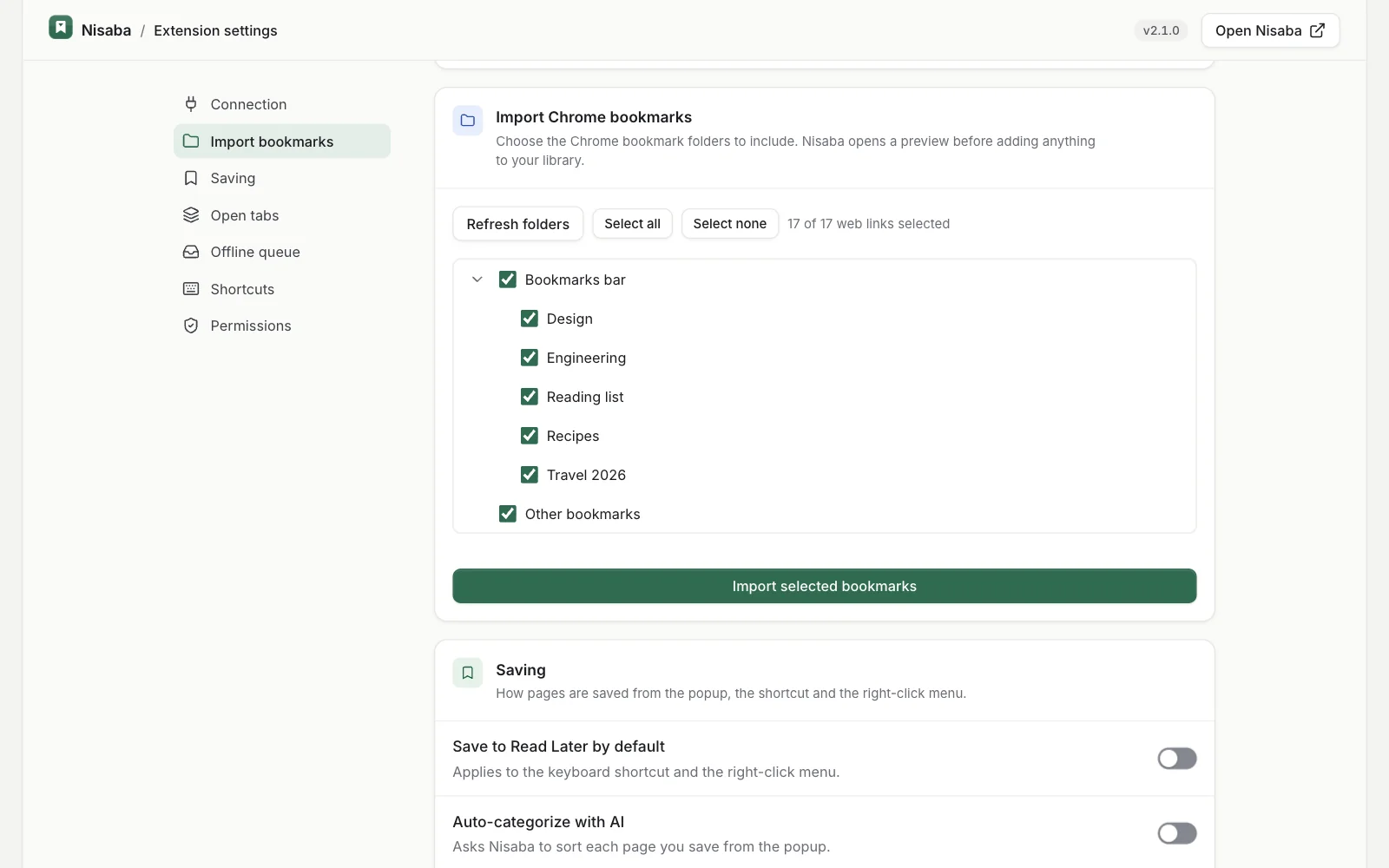
Uzantı yer imlerini yalnızca aktarımı sen başlattığında okur ve sadece seçtiğin klasörleri gönderir.
Önizleme ve seçenekler
Hiçbir şey kaydedilmeden önce önizleme; yeni bağlantıları, zaten kaydedilmiş bağlantıları, dosyada yinelenen bağlantıları, klasörleri ve en çok kullanılan etiketleri gösterir.
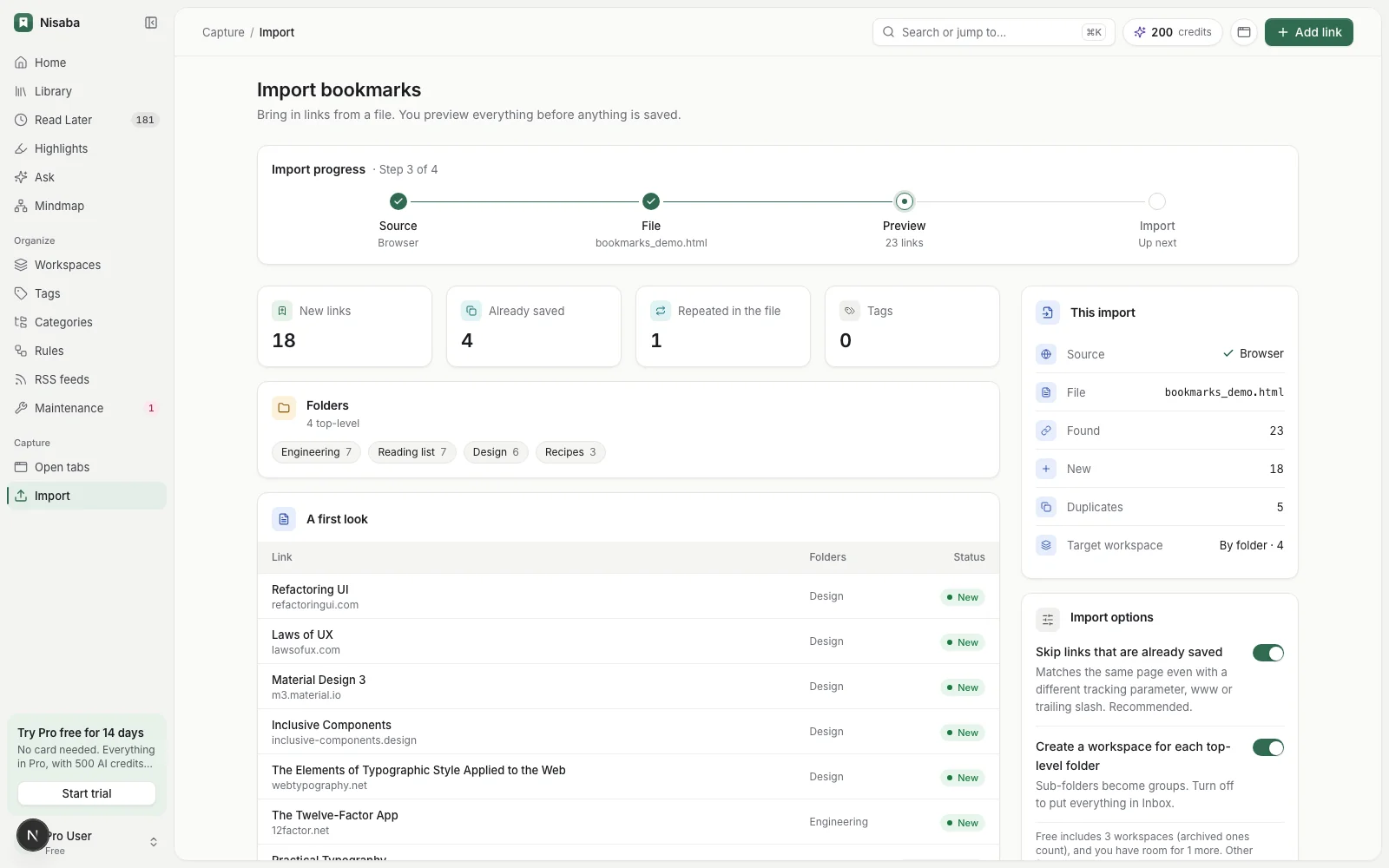
- Zaten kaydedilmiş bağlantıları atla: farklı bir izleme parametresi, www veya sondaki eğik çizgi olsa bile aynı sayfayı eşleştirir. Önerilir.
- Her üst düzey klasör için bir çalışma alanı oluştur: alt klasörler gruplara dönüşür. Her şeyi Gelen Kutusu'na koymak için kapat. Free'de çalışma alanı sınırına ulaştığında diğer klasörlerin bağlantıları Gelen Kutusu'na gider.
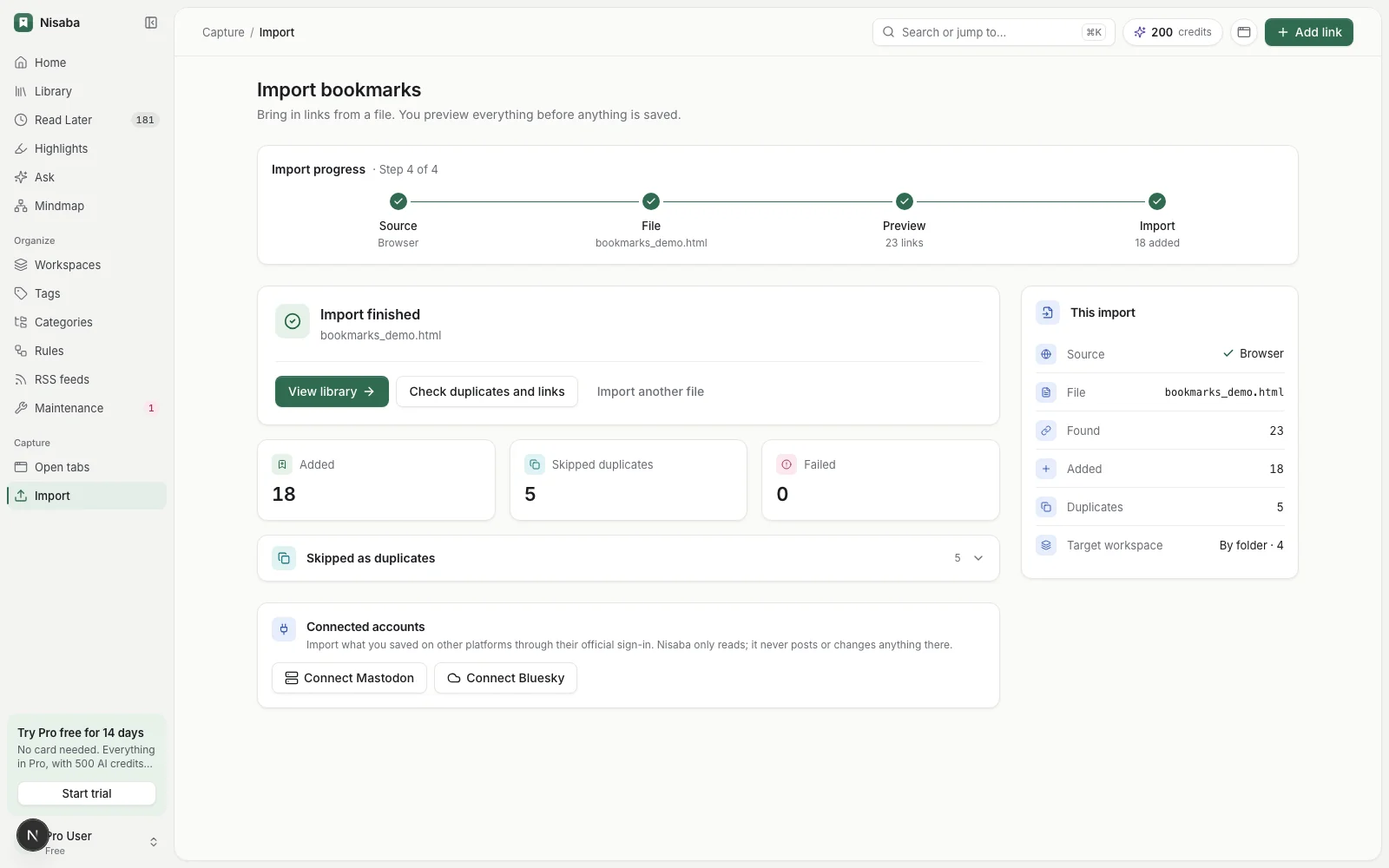
İçe aktarma arka planda çalışır. Bu sayfadan ayrılabilirsin; içe aktarma tamamlandığında bir bildirim görünür. İçe aktarma raporu neyin eklendiğini, hangi yinelenenlerin atlandığını ve neyin içe aktarılamadığını gösterir. Son içe aktarmalar, önceki içe aktarmalarını listeler.
Sosyal ağlarda kaydettiğin gönderiler
X, Instagram, LinkedIn veya Facebook'tan indirdiğin JSON dışa aktarımını yükle. Nisaba sosyal ağ şifrelerini asla istemez ve hesaplardan veri kazımaz.
Her ağın kendi rehberli içe aktarımı vardır. İçe aktar sayfasında, Ya da bir sosyal ağdan bölümünde ağı seç. Ağın sayfası dışa aktarımı nasıl alacağını gösterir.
- X: “Yer imleri” veya “Beğeniler”. Beğenilerin, X'ten indirebildiğin veri arşivindeki data/like.js dosyasında bulunur. Bu dosyayı olduğu gibi yükleyebilirsin. Yer imlerin için gönderi bağlantılarını veya kimliklerini JSON biçiminde dışa aktaran bir yer imi aracı kullan.
- Instagram: kaydedilen veya beğenilen gönderiler. Bilgilerini indirirken biçim olarak HTML'yi değil JSON'u seç.
- LinkedIn: kaydedilen gönderiler veya tepkiler. LinkedIn'in kendi arşivi CSV'dir; bu yüzden JSON üreten bir kayıtlı gönderi dışa aktarıcısı kullan veya dosyayı JSON'a dönüştür.
- Facebook: kaydedilen veya beğenilen gönderiler. Bilgilerini indirirken biçim olarak JSON'u seç.
50 MB'a kadar dosya ve 100.000'e kadar öğe içe aktarabilirsin. Dışa aktarımın yalnızca bir bölümünü içe aktarmak için “Tarih aralığı (isteğe bağlı)” altındaki “Başlangıç” ve “Bitiş” tarihlerini seç. Bir aralık belirlediğinde tarihi olmayan öğeler atlanır. X beğenilerinde tarih, gönderiyi beğendiğin günü değil, yayımlandığı günü gösterir.
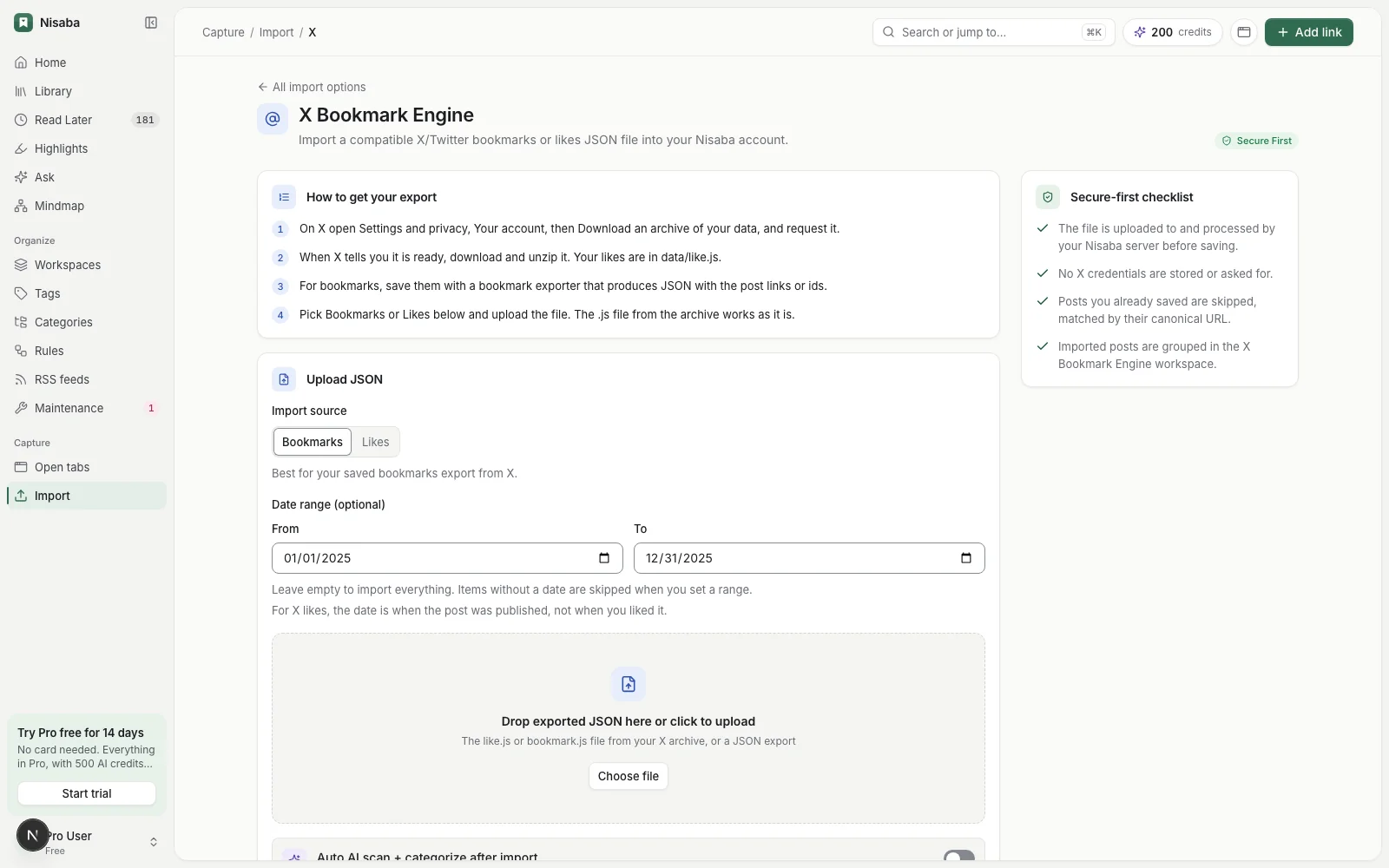
Sosyal ağ içe aktarmalarında önizleme adımı yoktur. Zaten kaydettiğin gönderiler, standart (canonical) URL'lerine göre eşleştirilerek atlanır; böylece aynı dışa aktarımı iki kez içe aktarmak hiçbir şey eklemez. İçe aktarılan gönderiler kendilerine ait bir çalışma alanında gruplanır, örneğin “X Bookmark Engine” çalışma alanında. Free'de çalışma alanı sınırına ulaştıysan gönderiler bunun yerine Gelen Kutusu'na gider.
İçe aktarılan gönderilerin AI ile kategorize edilmesini istiyorsan İçe aktarma sonrası otomatik AI tarama + kategorize etme seçeneğini aç. Bu, AI kredisi kullanır.
Bağlı hesaplar
GitHub, Mastodon, Bluesky, YouTube ve X dosya yerine platformun kendi giriş sayfasıyla bağlanır. Nisaba yalnızca okuma izni ister, şifreni asla istemez; o hesapta hiçbir şey paylaşamaz, beğenemez, takip edemez veya değiştiremez. İçe aktarma sayfası Bağlı hesaplar bölümünü yalnızca etkinleştirilmiş platformlar için gösterir; bu yüzden beşini birden henüz göremeyebilirsin.
- GitHub: yıldızladığın depolar.
- Mastodon: yer imlerin ve favorilerin. Sunucunun adını yazarsın, örneğin mastodon.social.
- Bluesky: yer imlerin ve beğenilerin. Kullanıcı adını yazarsın, örneğin alice.bsky.social.
- YouTube: beğendiğin videolar ve kendi oynatma listelerin.
- X: yer imlerin ve yer imi klasörlerin. Free'de Nisaba bir kez en çok 200 yer imi okur. Pro'da en çok 1.000 yer imi okur, sonra yenilerini günde bir kez ekler. X yer imleri önizleme adımı olmadan doğrudan eklenir.
- İçe aktar sayfasında, Bağlı hesaplar bölümünde platformun düğmesini seç, örneğin GitHub hesabını bağla.
- Nisaba'nın neleri okuyacağına göz at, Kabul et ve devam et düğmesini seç ve erişimi platformun sayfasında onayla.
- Nisaba kaydettiklerini arka planda okur. Hazır olduğunda İncele'yi seç, önizlemeyi kontrol et ve içe aktar.
Nisaba bir hesabı bağladığında ve Yeni öğeleri içe aktar'ı seçtiğinde okur. Pro'daki X dışında yeni öğeleri kendiliğinden içe aktarmaz. Bağlantıyı kes, Nisaba'nın platformdaki erişimini kaldırır; o hesaptan içe aktarılan öğeleri tutup tutmayacağını sen seçersin. Bağlantıların Ayarlar → Veri ve dışa aktarma bölümünde de listelenir.
Not: YouTube: Google, uygulamanın henüz doğrulanmadığı uyarısını gösterebilir; Google incelemesi tamamlanana kadar YouTube bağlantılarının sayısı sınırlıdır. Nisaba haftada bir erişiminin hâlâ geçerli olduğunu kontrol eder, video başlıklarını ve kanal adlarını günceller ve artık olmayan videoları kaldırır. YouTube bağlantısını kesmek ya da Nisaba'nın erişimini Google'da kaldırmak, YouTube kuralları gereği içe aktarılan videoları siler.
Not: Aynı bağlantıyı iki kez kaydetmek, kaydettiğinde veya içe aktardığında algılanır ve bir kopya oluşturulmadan önce uyarılırsın. Kenar çubuğundaki Bakım ile yinelenenleri istediğin zaman kontrol edebilirsin. Free'de bir bağlantının hâlâ çalışıp çalışmadığını kendin, tek tek kontrol edersin; Pro bağlantılarını düzenli olarak otomatik kontrol eder ve bozuk olanları bildirir.
Son güncelleme: