البدء
استيراد إشاراتك المرجعية
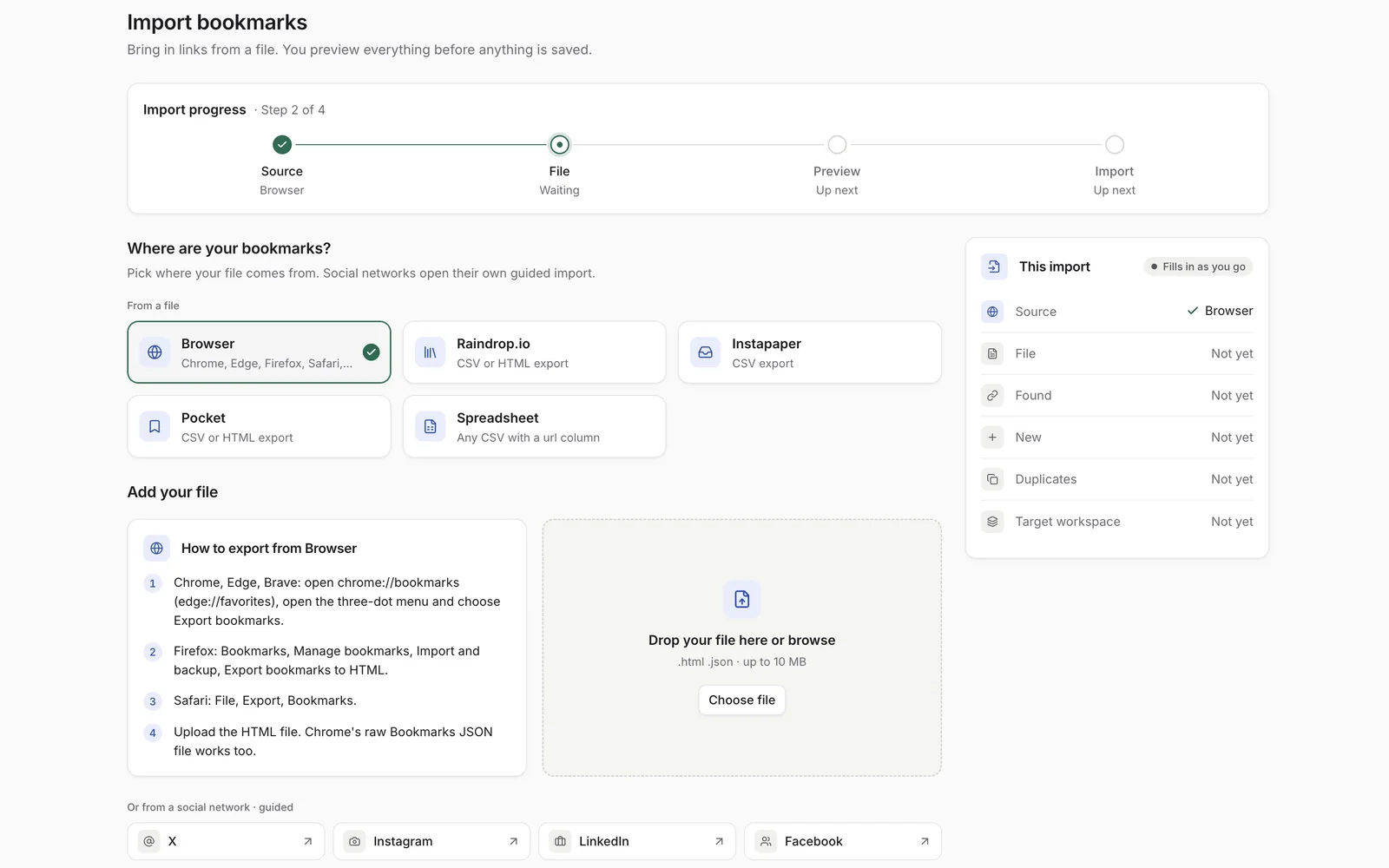
استورد الإشارات المرجعية من متصفحك أو من Raindrop أو Instapaper أو من ملف تصدير Pocket أو من جدول بيانات أو من صادرات الشبكات الاجتماعية.
استورد ملفات الإشارات المرجعية من Chrome وFirefox وEdge وSafari، أو صادرات Raindrop وInstapaper، أو ملف CSV. ويعمل ملف تصدير Pocket أيضًا إذا كنت قد نزّلته قبل أن يُغلق Pocket خدمة التصدير في 12 نوفمبر 2025. سترى معاينة قبل استيراد أي شيء.
استورد ملفًا
- اختر «استيراد» في الشريط الجانبي.
- ضمن «أين توجد إشاراتك المرجعية؟»، اختر مصدر ملفك. تعرض الصفحة طريقة التصدير من هذا المصدر.
- أفلت ملفك على الصفحة أو اختر «اختر ملفًا». تعمل الملفات حتى 10 MB.
- تحقق من عدد الروابط التي تم العثور عليها، ثم اختر «المتابعة إلى المعاينة».
- راجع المعاينة وخيارات الاستيراد، ثم اختر «استيراد».
نصيحة: يقرأ Nisaba التنسيق من الملف نفسه، لذا لا ضرر من اختيار المصدر الخطأ.
من أين تحصل على ملفك
- «المتصفح» (Chrome وEdge وFirefox وSafari وBrave): في Chrome أو Edge أو Brave، افتح chrome://bookmarks (edge://favorites)، ثم افتح قائمة النقاط الثلاث واختر «تصدير الإشارات المرجعية». في Firefox، اختر الإشارات المرجعية، ثم إدارة الإشارات المرجعية، ثم استيراد ونسخ احتياطي، ثم تصدير الإشارات المرجعية إلى HTML. في Safari، اختر ملف، ثم تصدير، ثم الإشارات المرجعية. ارفع ملف HTML. ويعمل أيضًا ملف Bookmarks JSON الخام من Chrome.
- Raindrop.io: افتح الإعدادات، ثم التصدير. اختر CSV للاحتفاظ بالملاحظات والوسوم والتظليلات، أو HTML لشجرة مجلدات بسيطة.
- Instapaper: افتح الإعدادات، ثم التصدير، ونزّل ملف CSV. تبقى العناصر غير المقروءة في «اقرأ لاحقاً»، وتصبح العناصر المؤرشفة مقروءة.
- Pocket: أغلق Pocket خدمة التصدير في 12 نوفمبر 2025، لذا لم يعد إنشاء ملف تصدير جديد ممكنًا. إذا كنت قد نزّلت ملف تصدير من Pocket قبل ذلك، أي ril_export.html أو ملف CSV، فارفعه. يتم الاحتفاظ بالوسوم وتواريخ الحفظ وحالة غير المقروء أو المؤرشف.
- «جدول بيانات»: أي ملف CSV يحتوي على عمود url وصف عناوين. الأعمدة المعروفة هي url (مطلوب) وtitle وnote وtags وfolder وcreated. افصل الوسوم بفواصل وأنشئ المجلدات المتداخلة بشرطة مائلة، مثل العمل/المستندات. تعمل الملفات المفصولة بفاصلة أو فاصلة منقوطة أو علامة تبويب، سواء حُفظت بترميز UTF-8 أو جاءت من Excel.
المعاينة والخيارات
قبل حفظ أي شيء، تعرض المعاينة الروابط الجديدة، والروابط المحفوظة مسبقًا، والروابط المكررة داخل الملف، والمجلدات، والوسوم الأكثر استخدامًا.
- «تخطي الروابط المحفوظة مسبقًا»: يطابق الصفحة نفسها حتى مع اختلاف معلمة التتبع أو www أو الشرطة المائلة في النهاية. هذا الخيار موصى به.
- «إنشاء مساحة عمل لكل مجلد ذي مستوى أعلى»: تتحول المجلدات الفرعية إلى مجموعات. أوقفه لوضع كل شيء في «Inbox». وعند بلوغ حد مساحات العمل في Free، تذهب روابط المجلدات الإضافية إلى «Inbox».
يعمل الاستيراد في الخلفية. يمكنك مغادرة الصفحة؛ وسيظهر إشعار عند انتهاء الاستيراد. يعرض «تقرير الاستيراد» ما أُضيف، والتكرارات التي تم تخطيها، وما تعذّر استيراده. وتسرد «عمليات الاستيراد الأخيرة» عمليات الاستيراد السابقة.
المنشورات المحفوظة من الشبكات الاجتماعية
ارفع ملف تصدير JSON الذي تنزّله من X أو Instagram أو LinkedIn أو Facebook. لا يطلب Nisaba أبدًا كلمات مرور حساباتك الاجتماعية ولا يسحب بيانات الحسابات.
لكل شبكة استيراد موجّه خاص بها. في صفحة الاستيراد، ضمن «أو من شبكة اجتماعية»، اختر الشبكة. وتعرض صفحتها كيفية الحصول على ملف التصدير.
- X: الإشارات المرجعية أو الإعجابات. توجد إعجاباتك في أرشيف بياناتك الذي يتيح لك X تنزيله، في الملف data/like.js؛ غيّر امتداد الملف إلى .json أولًا. أما الإشارات المرجعية، فاستخدم أداة تصدير تُنتج JSON يتضمن روابط المنشورات أو معرّفاتها.
- Instagram: المنشورات المحفوظة أو المعجب بها. عند تنزيل معلوماتك، اختر JSON كصيغة، وليس HTML.
- LinkedIn: المنشورات المحفوظة أو التفاعلات. أرشيف LinkedIn نفسه بصيغة CSV، لذا استخدم أداة تصدير للمنشورات المحفوظة تُنتج JSON، أو حوّل الملف إلى JSON.
- Facebook: المنشورات المحفوظة أو المعجب بها. عند تنزيل معلوماتك، اختر JSON كصيغة.
لا تتضمن عمليات الاستيراد من الشبكات الاجتماعية خطوة معاينة. يتم تخطي المنشورات التي حفظتها مسبقًا بمطابقة رابطها الأساسي (canonical URL)، لذا فإن استيراد ملف التصدير نفسه مرتين لا يضيف شيئًا. وتُجمع المنشورات المستوردة في مساحة عمل خاصة بها، مثل X Bookmark Engine. وإذا بلغت حد مساحات العمل في Free، فإنها تذهب إلى «Inbox» بدلًا من ذلك.
فعّل «فحص وتصنيف تلقائي بالذكاء الاصطناعي بعد الاستيراد» إذا أردت تصنيف المنشورات المستوردة بالذكاء الاصطناعي. يستخدم ذلك أرصدة الذكاء الاصطناعي.
الحسابات المرتبطة
تُربط GitHub وMastodon وBluesky وYouTube عبر صفحة تسجيل الدخول الخاصة بالمنصة بدلًا من ملف. لا يطلب Nisaba إلا صلاحية القراءة ولا يطلب كلمة مرورك أبدًا، ولا يستطيع النشر أو الإعجاب أو المتابعة أو تغيير أي شيء في ذلك الحساب. تعرض صفحة الاستيراد قسم «الحسابات المرتبطة» للمنصات المفعّلة فقط، لذا قد لا ترى المنصات الأربع كلها بعد.
- GitHub: المستودعات التي ميّزتها بنجمة.
- Mastodon: إشاراتك المرجعية ومفضلتك. تكتب اسم خادمك، مثل mastodon.social.
- Bluesky: إشاراتك المرجعية وإعجاباتك. تكتب اسم المستخدم الخاص بك، مثل alice.bsky.social.
- YouTube: مقاطع الفيديو التي أعجبتك وقوائم التشغيل الخاصة بك.
- في صفحة الاستيراد، ضمن «الحسابات المرتبطة»، اختر زر المنصة، مثل «ربط GitHub».
- اطّلع على ما سيقرؤه Nisaba، واختر «وافق وتابع»، ثم وافق على الوصول في صفحة المنصة.
- يقرأ Nisaba العناصر التي حفظتها في الخلفية. عندما تصبح جاهزة، اختر «مراجعة»، وتحقق من المعاينة، ثم استوردها.
يقرأ Nisaba الحساب عند ربطه ومرة أخرى عندما تختار «استيراد العناصر الجديدة»، ولا يستورد العناصر الجديدة من تلقاء نفسه. ويلغي «قطع الاتصال» وصول Nisaba لدى المنصة، وتختار أنت ما إذا كنت ستحتفظ بالعناصر المستوردة من ذلك الحساب أو تحذفها. وتظهر حساباتك المرتبطة أيضًا في الإعدادات ← البيانات والتصدير.
ملاحظة: YouTube: قد تعرض Google تحذيرًا بأن التطبيق لم يُتحقق منه بعد، ويبقى عدد اتصالات YouTube محدودًا حتى تكتمل مراجعة Google. ويتحقق Nisaba مرة كل أسبوع من أن وصوله لا يزال صالحًا، ويحدّث عناوين مقاطع الفيديو وأسماء القنوات، ويزيل المقاطع التي لم تعد موجودة. ويؤدي قطع الاتصال بـ YouTube، أو إزالة وصول Nisaba لدى Google، إلى حذف مقاطع الفيديو المستوردة، كما تشترط قواعد YouTube.
ملاحظة: يُكتشف حفظ الرابط نفسه مرتين عند الحفظ أو الاستيراد، وتتلقى تحذيرًا قبل إنشاء نسخة مكررة. وتتيح لك «الصيانة» في الشريط الجانبي فحص التكرارات في أي وقت. وفي Free تتحقق بنفسك مما إذا كان الرابط لا يزال يعمل، رابطًا واحدًا في كل مرة؛ أما Pro فتفحص روابطك تلقائيًا وبشكل دوري وتبلغك بالمعطلة منها.
آخر تحديث: