Erste Schritte
Deine Lesezeichen importieren
Übernimm Lesezeichen aus deinem Browser, von Raindrop, Instapaper, aus einem Pocket-Export, einer Tabelle oder Social-Media-Exporten.
Importiere Lesezeichen-Dateien aus Chrome, Firefox, Edge und Safari, Exporte von Raindrop und Instapaper oder eine CSV. Ein Pocket-Export funktioniert auch, wenn du ihn heruntergeladen hast, bevor Pocket den Export am 12. November 2025 eingestellt hat. Du siehst eine Vorschau, bevor etwas importiert wird.
Eine Datei importieren
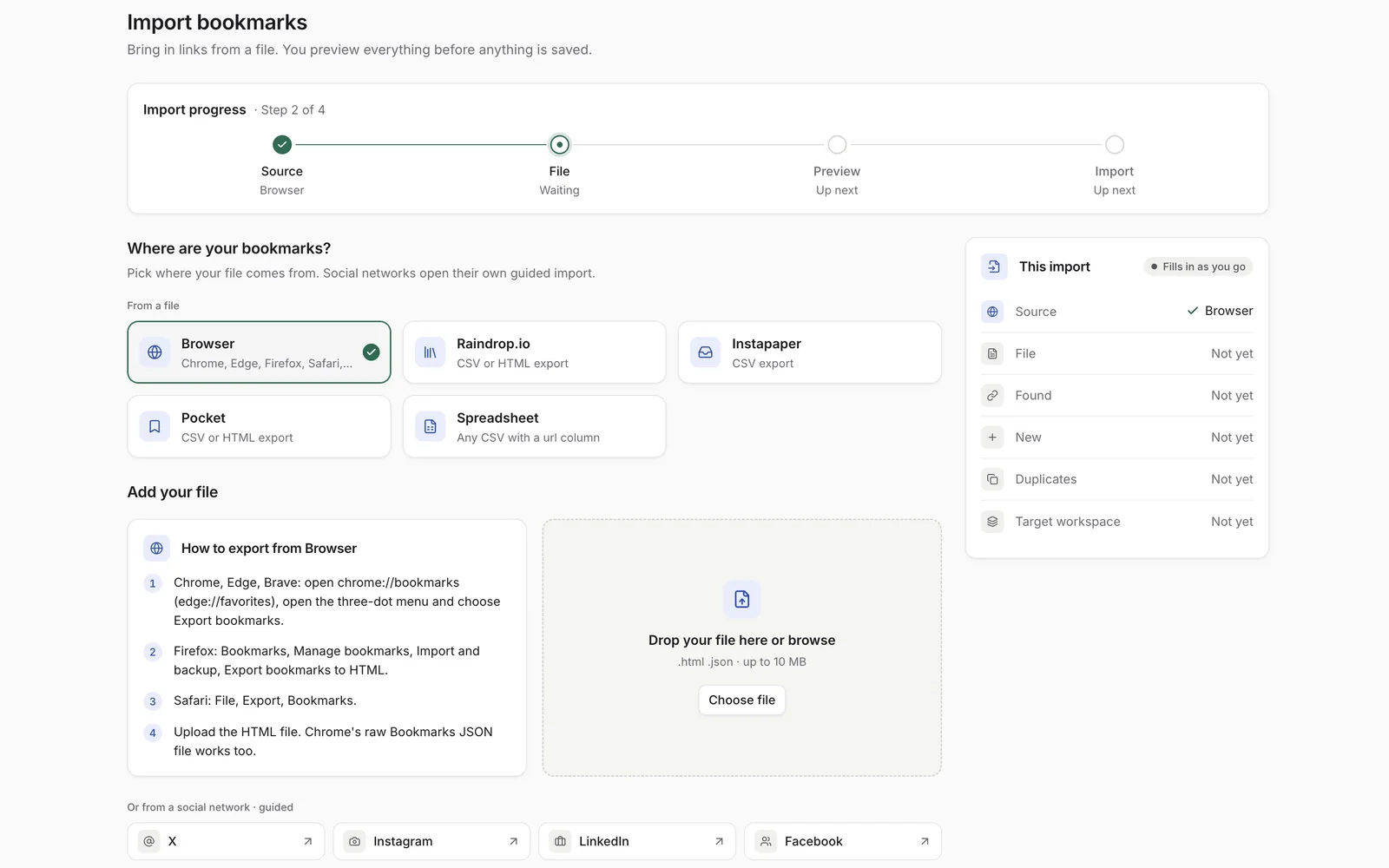
- Wähle in der Seitenleiste „Importieren“.
- Wähle unter „Wo sind deine Lesezeichen?“, woher deine Datei stammt. Die Seite zeigt, wie du aus dieser Quelle exportierst.
- Zieh deine Datei auf die Seite oder wähle „Datei wählen“. Dateien bis 10 MB funktionieren.
- Prüfe, wie viele Links gefunden wurden, und wähle dann „Weiter zur Vorschau“.
- Sieh dir die Vorschau und die Importoptionen an und wähle dann „Importieren“.
Tipp: Nisaba erkennt das Format an der Datei selbst, eine falsch gewählte Quelle schadet also nicht.
Woher du deine Datei bekommst
- Browser (Chrome, Edge, Firefox, Safari, Brave): Öffne in Chrome, Edge oder Brave chrome://bookmarks (edge://favorites), öffne das Dreipunktmenü und wähle „Lesezeichen exportieren“. Wähle in Firefox Lesezeichen, Lesezeichen verwalten, Importieren und Sichern, Lesezeichen nach HTML exportieren. Wähle in Safari Ablage, Exportieren, Lesezeichen. Lade die HTML-Datei hoch. Die rohe Bookmarks-JSON-Datei von Chrome funktioniert ebenfalls.
- Raindrop.io: Öffne die Einstellungen und dann Export. Wähle CSV, um Notizen, Tags und Markierungen zu behalten, oder HTML für einen einfachen Ordnerbaum.
- Instapaper: Öffne die Einstellungen und dann Export und lade die CSV-Datei herunter. Ungelesene Einträge bleiben in „Später lesen“, archivierte gelten als gelesen.
- Pocket: Pocket hat den Export am 12. November 2025 eingestellt, ein neuer Export ist also nicht mehr möglich. Wenn du vorher eine Exportdatei heruntergeladen hast (ril_export.html oder die CSV), lade sie hoch. Tags, Speicherdaten und der Status ungelesen oder archiviert bleiben erhalten.
- Tabelle: jede CSV mit einer url-Spalte und einer Kopfzeile. Erkannte Spalten sind url (Pflicht), title, note, tags, folder und created. Trenne Tags mit Kommas und verschachtele Ordner mit einem Schrägstrich, zum Beispiel Arbeit/Dokumente. Durch Komma, Semikolon oder Tabulator getrennte Dateien funktionieren, als UTF-8 gespeichert oder aus Excel.
Vorschau und Optionen
Bevor etwas gespeichert wird, zeigt die Vorschau die neuen Links, die bereits gespeicherten Links, Links, die in der Datei mehrfach vorkommen, die Ordner und die meistverwendeten Tags.
- „Bereits gespeicherte Links überspringen“: erkennt dieselbe Seite auch mit unterschiedlichen Tracking-Parametern, www oder abschließendem Schrägstrich. Diese Option ist empfohlen.
- „Einen Arbeitsbereich für jeden Ordner der obersten Ebene erstellen“: Unterordner werden zu Gruppen. Schalte die Option aus, um alles im Posteingang abzulegen. Ist in Free die Grenze für Arbeitsbereiche erreicht, landen die Links weiterer Ordner im Posteingang.
Der Import läuft im Hintergrund. Du kannst die Seite verlassen; ein Hinweis erscheint, wenn der Import fertig ist. Der Importbericht zeigt, was hinzugefügt wurde, welche Duplikate übersprungen wurden und was nicht importiert werden konnte. Unter „Letzte Importe“ findest du deine früheren Importe.
Gespeicherte Beiträge aus sozialen Netzwerken
Lade den JSON-Export hoch, den du von X, Instagram, LinkedIn oder Facebook herunterlädst. Nisaba fragt nie nach deinen Social-Media-Passwörtern und liest keine Konten aus.
Jedes Netzwerk hat einen eigenen geführten Import. Wähle auf der Importseite unter „Oder aus einem sozialen Netzwerk“ das Netzwerk aus. Seine Seite zeigt, wie du an den Export kommst.
- X: Lesezeichen oder Likes. Deine Likes stecken im Archiv deiner Daten, das du bei X herunterladen kannst, in data/like.js; benenne die Datei vorher in .json um. Für Lesezeichen nutzt du einen Lesezeichen-Exporter, der JSON mit den Links oder IDs der Beiträge erzeugt.
- Instagram: gespeicherte oder gelikte Beiträge. Wähle beim Herunterladen deiner Informationen JSON als Format, nicht HTML.
- LinkedIn: gespeicherte Beiträge oder Reaktionen. Das Archiv von LinkedIn selbst ist eine CSV-Datei; nutze daher einen Exporter für gespeicherte Beiträge, der JSON erzeugt, oder wandle die Datei in JSON um.
- Facebook: gespeicherte oder gelikte Beiträge. Wähle beim Herunterladen deiner Informationen JSON als Format.
Social-Media-Importe haben keinen Vorschauschritt. Bereits gespeicherte Beiträge werden anhand ihrer kanonischen URL übersprungen, ein zweiter Import desselben Exports fügt also nichts hinzu. Importierte Beiträge werden in einem eigenen Arbeitsbereich gruppiert, zum Beispiel „X Bookmark Engine“. Ist in Free die Grenze für Arbeitsbereiche erreicht, landen sie stattdessen im Posteingang.
Schalte „Nach dem Import automatisch per KI scannen und kategorisieren“ ein, wenn die importierten Beiträge mit KI kategorisiert werden sollen. Das verbraucht KI-Credits.
Verbundene Konten
GitHub, Mastodon, Bluesky und YouTube verbindest du statt mit einer Datei über die eigene Anmeldeseite der Plattform. Nisaba fragt nur nach Lesezugriff und nie nach deinem Passwort und kann in diesem Konto nichts posten, liken, abonnieren oder ändern. Die Import-Seite zeigt „Verbundene Konten“ nur für die Plattformen, die bereits freigeschaltet sind; es kann also sein, dass du noch nicht alle vier siehst.
- GitHub: deine mit Stern markierten Repositories.
- Mastodon: deine Lesezeichen und Favoriten. Du gibst den Namen deines Servers ein, zum Beispiel mastodon.social.
- Bluesky: deine Lesezeichen und Likes. Du gibst dein Handle ein, zum Beispiel alice.bsky.social.
- YouTube: deine gelikten Videos und deine eigenen Playlists.
- Wähle auf der Importseite unter „Verbundene Konten“ die Schaltfläche der Plattform, zum Beispiel „GitHub verbinden“.
- Lies, was Nisaba lesen wird, wähle „Zustimmen und weiter“ und bestätige den Zugriff auf der Seite der Plattform.
- Nisaba liest deine gespeicherten Einträge im Hintergrund. Wenn sie bereit sind, wähle „Prüfen“, sieh dir die Vorschau an und importiere sie.
Nisaba liest ein Konto, wenn du es verbindest, und erneut, wenn du „Neue Einträge importieren“ wählst; neue Einträge importiert es nicht von selbst. „Trennen“ entzieht Nisaba den Zugriff bei der Plattform, und du entscheidest, ob die aus diesem Konto importierten Einträge bleiben oder gelöscht werden. Deine Verbindungen findest du auch unter Einstellungen → Daten & Export.
Hinweis: YouTube: Google kann warnen, dass die App noch nicht verifiziert ist, und bis Googles Prüfung abgeschlossen ist, ist die Zahl der YouTube-Verbindungen begrenzt. Einmal pro Woche prüft Nisaba, ob der Zugriff noch gültig ist, aktualisiert Videotitel und Kanalnamen und entfernt Videos, die es nicht mehr gibt. Wenn du YouTube trennst oder Nisaba bei Google den Zugriff entziehst, werden die importierten Videos gelöscht, wie es die Regeln von YouTube verlangen.
Hinweis: Wird derselbe Link doppelt gespeichert, wird dies beim Speichern oder Importieren erkannt, und du wirst gewarnt, bevor eine Kopie erstellt wird. Unter „Wartung“ in der Seitenleiste kannst du Duplikate jederzeit prüfen. Ob ein Link noch funktioniert, prüfst du in Free selbst, einen Link nach dem anderen; Pro prüft deine Links regelmäßig automatisch und meldet defekte.
Zuletzt aktualisiert: