Nisaba nutzen
Seiten speichern und lesen
Die Wege, eine Seite zu speichern, der Reader, Markierungen und Notizen sowie gespeicherte Kopien.
Alles, was du speicherst, landet in deiner Bibliothek. Lies ohne störende Elemente, markiere Textstellen und füge Notizen hinzu.
Wege zum Speichern
- „Link hinzufügen“: Wähle oben auf dem Bildschirm „Link hinzufügen“, füge eine Adresse ein und drücke die Eingabetaste.
- Die Chrome-Erweiterung speichert die aktuelle Seite mit einem Klick.
- Unter Android teilst du eine Seite mit Nisaba, nachdem du Nisaba als App installiert hast.
- „Importieren“ übernimmt die Lesezeichen, die du schon hast.
Wenn du einen Link speicherst, ruft der Server von Nisaba die Seite ab, um Titel, Beschreibung und Text zu lesen und dir eine lesbare Kopie anzulegen. Die Website sieht dabei die IP-Adresse unseres Servers, nicht deine.
Nisaba behält den Seitentext, sodass du ihn auch dann noch lesen und markieren kannst, wenn die Website sich ändert oder verschwindet. Seiten hinter einer Anmeldung oder Paywall kann der Server nicht abrufen; speichere sie mit der Browser-Erweiterung, um festzuhalten, was du siehst.
Die KI schlägt für jede Speicherung eine Kategorie und Tags vor. Jeder Vorschlag kann bearbeitet oder entfernt werden.
Später lesen
Wähle in der Erweiterung „Später“ oder im Menü eines Lesezeichens „Für später speichern“. „Später lesen“ in der Seitenleiste listet alles auf, was du zurückgelegt hast.
Im Reader lesen
- Klicke in deiner Bibliothek auf ein Lesezeichen, um es neben der Liste in der Vorschau zu sehen.
- Öffne es mit dem Buchsymbol im Reader oder wähle im Menü des Lesezeichens „Im Reader öffnen“.
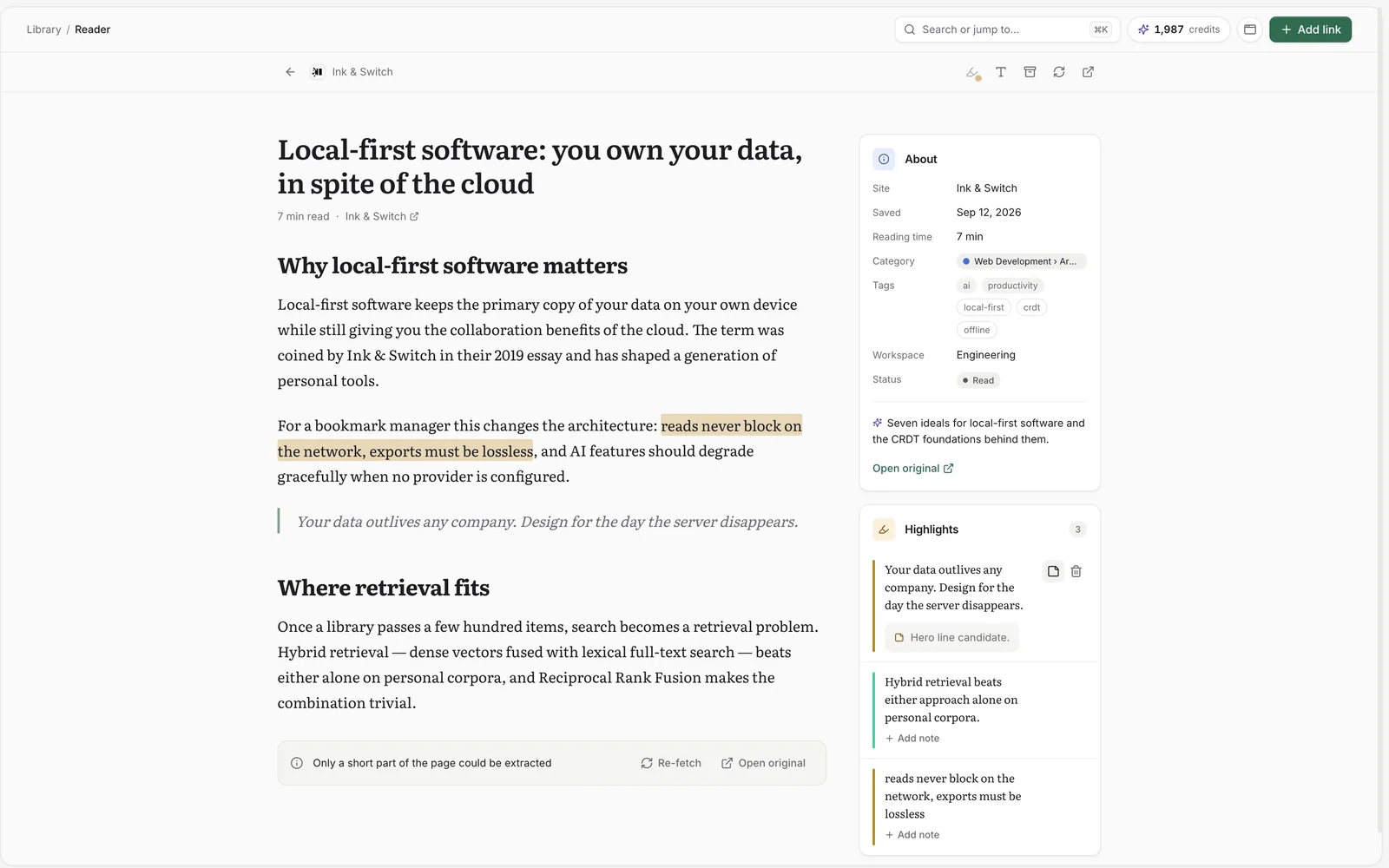
- „Texteinstellungen“ ändern die Textgröße und die Schriftart, Serif oder Sans.
- „Artikel neu laden“ lädt die Seite erneut. Klappt das nicht, liest du weiter die zuvor gespeicherte Kopie.
- „Original öffnen“ öffnet die Seite auf ihrer eigenen Website.
- „Info“ zeigt die Website, das Speicherdatum, die Lesezeit, die Kategorie, die Tags und den Arbeitsbereich.
Tipp: Konnte nur ein kurzer Teil der Seite extrahiert werden, sagt dir das der Reader. Versuche „Neu laden“ oder speichere die Seite mit der Erweiterung.
Markierungen und Notizen
- Wähle im Reader eine Textstelle aus und wähle eine Farbe.
- Wähle unter der Markierung „Notiz hinzufügen“, um festzuhalten, warum sie wichtig ist.
Markierungen und Notizen bleiben beim Lesezeichen, und alle Markierungen werden unter „Markierungen“ in der Seitenleiste gesammelt. Dort kannst du Zitate, Notizen und Seitentitel durchsuchen, nach Farbe filtern und eine Markierung als Markdown kopieren.
Gespeicherte Kopien
Eine gespeicherte Kopie hält eine Seite lesbar, auch wenn sich das Original ändert oder verschwindet. Im Reader listet das Menü „Gespeicherte Kopien“ die Kopien einer Seite auf, und „Alle gespeicherten Kopien“ zeigt jede Seite, die eine hat.
„An Wayback senden“ im selben Menü sendet die Adresse der Seite an das Internet Archive, das davon eine öffentlich abrufbare Kopie anlegt. Tu das nur bei öffentlichen Seiten. Dein Name und dein Konto werden dabei nicht übermittelt.
Hinweis: Hochgeladene Dateien und gespeicherte Seitenkopien teilen sich deinen Dateispeicher. Free umfasst 500 MB Dateispeicher, Pro 10 GB. Ist er voll, wird nichts von dem entfernt, was du gespeichert hast; lösche gespeicherte Kopien oder Dateien, um Platz zu schaffen. Unter Einstellungen → Daten & Export siehst du, wie viel du belegst.
Zuletzt aktualisiert: