Zu Nisaba wechseln
Chrome-Lesezeichen in Nisaba importieren
Importiere Chrome-Lesezeichen in Nisaba aus einer HTML-Datei oder über die Erweiterung. Du siehst eine Vorschau, bevor etwas gespeichert wird.
Du kannst deine Chrome-Lesezeichen auf zwei Wegen in Nisaba importieren. Lade die HTML-Datei hoch, die Chrome exportiert, oder importiere sie ohne Datei über die Nisaba-Erweiterung. Beide Wege öffnen eine Importvorschau, und nichts wird gespeichert, bevor du „Importieren“ wählst.
Weg 1: die HTML-Datei
- Öffne in Chrome chrome://bookmarks.
- Öffne das Dreipunktmenü und wähle „Lesezeichen exportieren“. Chrome speichert eine HTML-Datei.
- Wähle in Nisaba in der Seitenleiste „Importieren“. Wähle unter „Wo sind deine Lesezeichen?“ die Quelle „Browser“.
- Zieh die Datei auf die Seite oder wähle „Datei wählen“. Dateien bis 10 MB funktionieren.
- Prüfe, wie viele Links gefunden wurden, und wähle dann „Weiter zur Vorschau“.
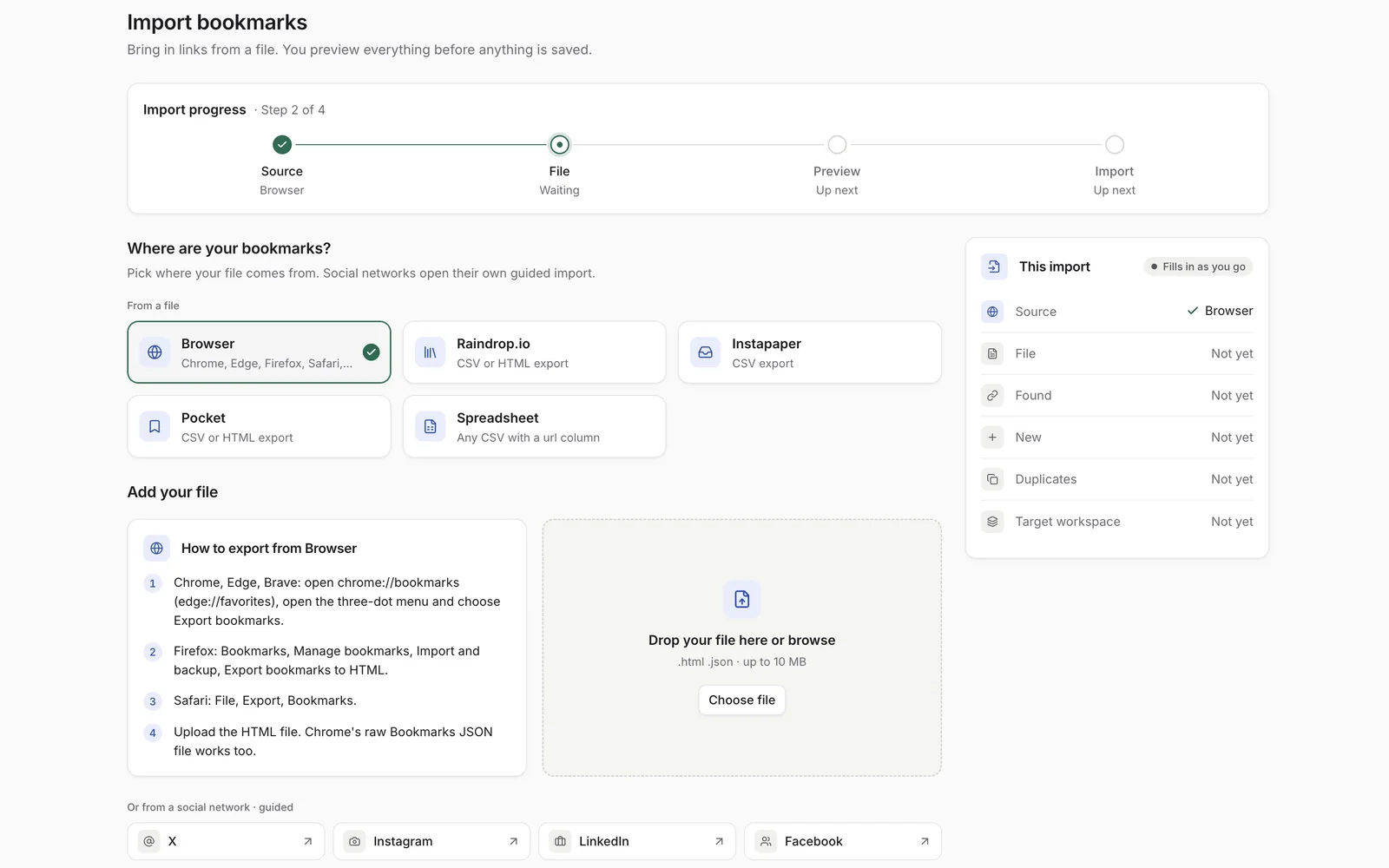
Hinweis: Nisaba erkennt das Format an der Datei selbst, eine falsch gewählte Quelle schadet also nicht. Auch die rohe Bookmarks-JSON-Datei von Chrome funktioniert.
Weg 2: die Erweiterung, ohne Datei
Dafür brauchst du die Nisaba-Erweiterung ab Version 2.1. Die Erweiterung gibt es nur für Chrome, und sie braucht Chrome 120 oder neuer.
- Öffne in den Einstellungen der Erweiterung „Lesezeichen importieren“. Deine Chrome-Lesezeichenordner werden angezeigt.
- Wähle die Ordner aus, die du einbeziehen möchtest. Bei großen Ordnerbäumen helfen „Alle auswählen“ und „Auswahl aufheben“.
- Wähle „Ausgewählte Lesezeichen importieren“. Nisaba öffnet die Importvorschau. Dort geht es weiter wie beim Import aus einer Datei.
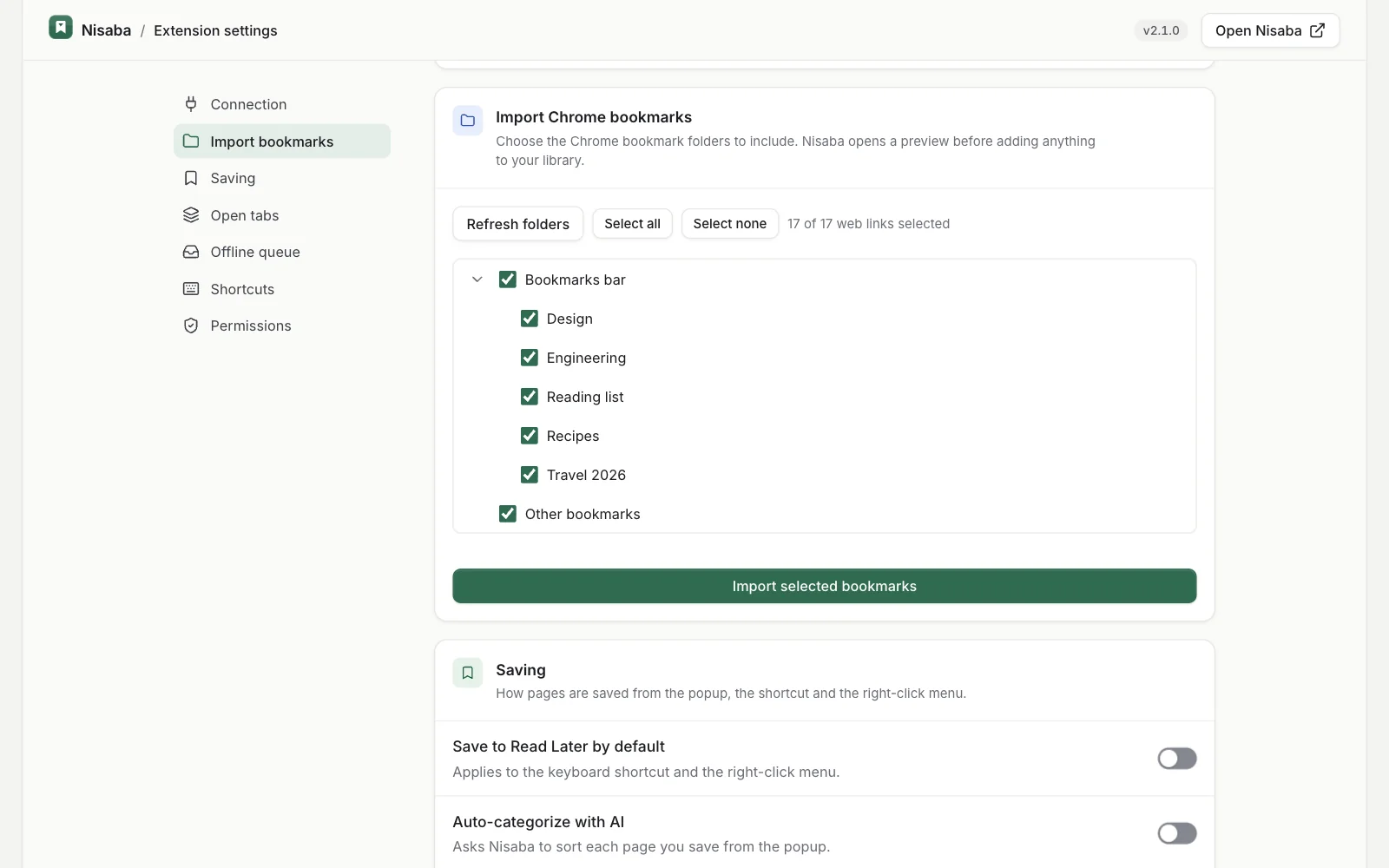
Die Erweiterung liest deine Lesezeichen erst, wenn du den Import startest, und sendet nur die Ordner, die du auswählst.
Was Nisaba übernimmt
| Aus Chrome | In Nisaba |
|---|---|
| Titel, URL, Datum des Hinzufügens | Übernommen |
| Unterordner | Übernommen |
| Seitensymbole | Nicht übernommen |
| Die Lesezeichenleiste auf oberster Ebene | Nicht als Ordner übernommen |
| Tags und Notizen | Chrome kennt keine, also kommt nichts mit |
Diese Tabelle stammt aus einem Test vom 1. November 2026 mit Beispieldateien. Es ist kein Test mit einem echten Konto.
Vorschau und Optionen
Die Vorschau zeigt die neuen Links, die bereits gespeicherten Links, Links, die in der Datei mehrfach vorkommen, die Ordner und die meistverwendeten Tags. In der Beispieldatei für den Screenshot hat Nisaba 18 neue Links gefunden, 4 bereits gespeicherte und 1 mehrfach vorkommenden.
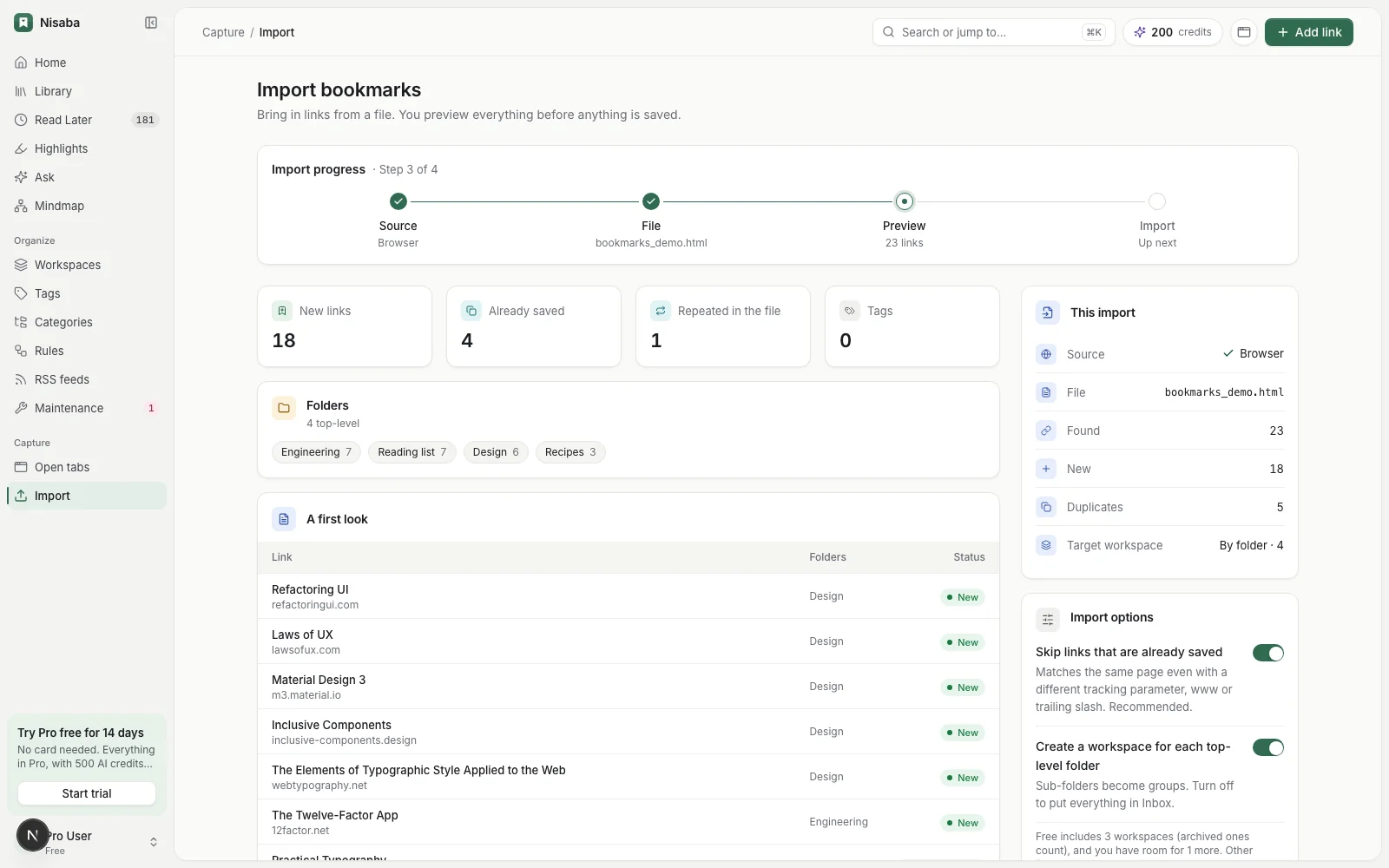
- „Bereits gespeicherte Links überspringen“: erkennt dieselbe Seite auch mit unterschiedlichen Tracking-Parametern, www oder abschließendem Schrägstrich. Diese Option ist empfohlen.
- „Einen Arbeitsbereich für jeden Ordner der obersten Ebene erstellen“: Unterordner werden zu Gruppen. Schalte die Option aus, um alles im Posteingang abzulegen. In Free kannst du 3 Arbeitsbereiche neben dem Posteingang haben, die Links weiterer Ordner landen im Posteingang.
Der Import läuft im Hintergrund. Du kannst die Seite verlassen; ein Hinweis erscheint, wenn der Import fertig ist. Der Importbericht zeigt, was hinzugefügt wurde, welche Duplikate übersprungen wurden und was nicht importiert werden konnte.
Grenzen
- Lesezeichen-Dateien können bis zu 10 MB und 50.000 Einträge enthalten.
- Seitensymbole, Tags und Notizen aus Chrome werden nicht übernommen.
- Die Erweiterung gibt es nur für Chrome. Exportiere bei Edge, Firefox oder Safari eine Lesezeichen-Datei und lade sie hoch.
- Nisaba braucht eine Internetverbindung, und es gibt noch keine native App für Mobilgeräte.
Zuletzt aktualisiert: