Anwendungsfälle
Nisaba als Später-lesen-App nutzen
Lege Seiten in „Später lesen“ beiseite, lies sie in einem aufgeräumten Reader, markiere Stellen und schreibe Notizen. Grenzen: keine native Mobil-App, Internetverbindung nötig.
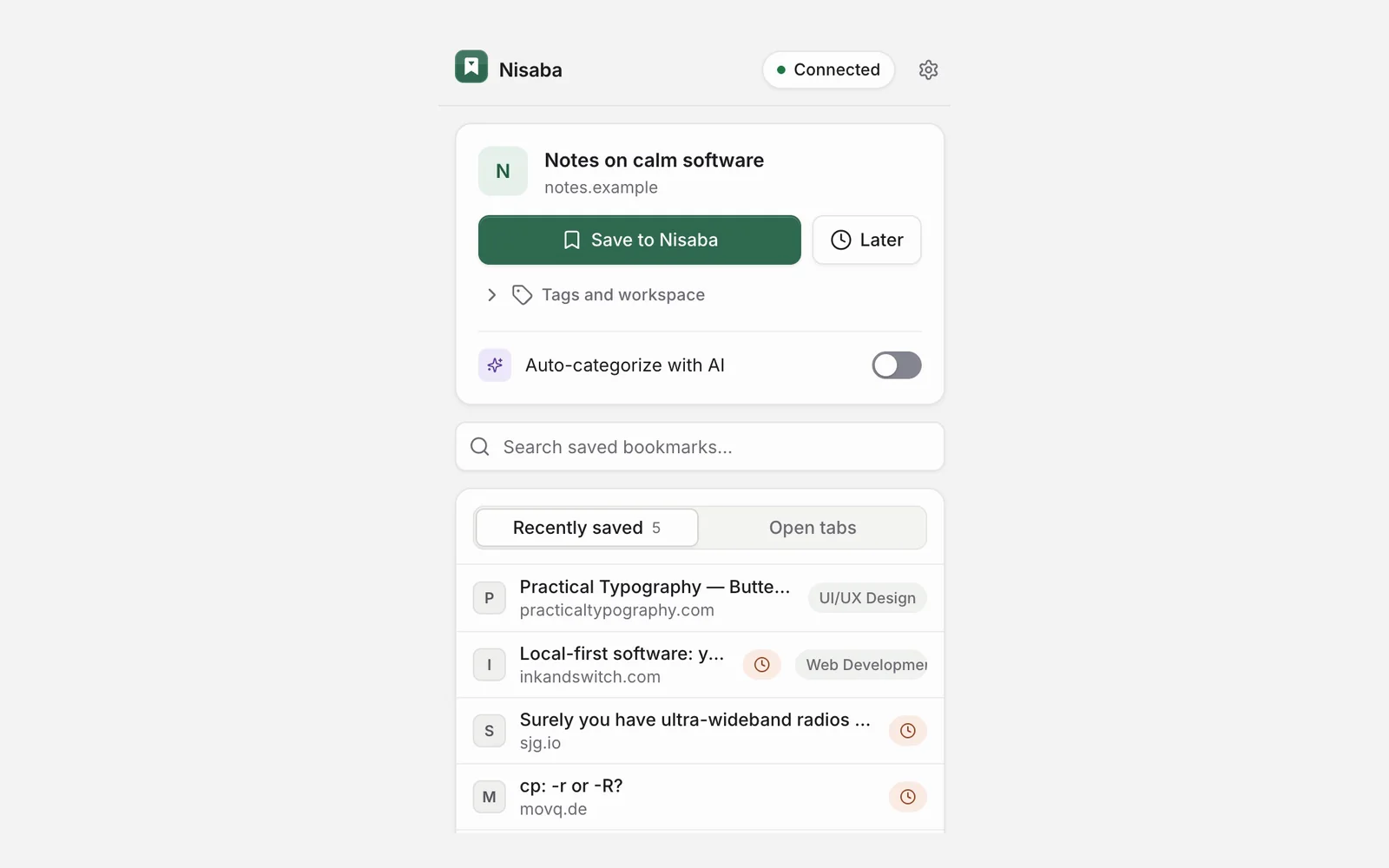
Nisaba funktioniert als Später-lesen-App. Du legst eine Seite mit „Später“ in der Erweiterung oder „Für später speichern“ im Menü eines Lesezeichens beiseite, und „Später lesen“ in der Seitenleiste listet alles auf, was du beiseitegelegt hast. Du liest es im Reader, wo du Textstellen markieren und Notizen hinzufügen kannst.
Eine Seite beiseitelegen
- Klicke auf der Seite in der Symbolleiste von Chrome auf das Nisaba-Symbol und wähle „Später“.
- Wähle in der Web-App oben auf dem Bildschirm „Link hinzufügen“, füge eine Adresse ein und drücke die Eingabetaste. Wähle dann im Menü des Lesezeichens „Für später speichern“.
- Öffne „Später lesen“ in der Seitenleiste, um die Liste zu sehen.
Im Reader lesen
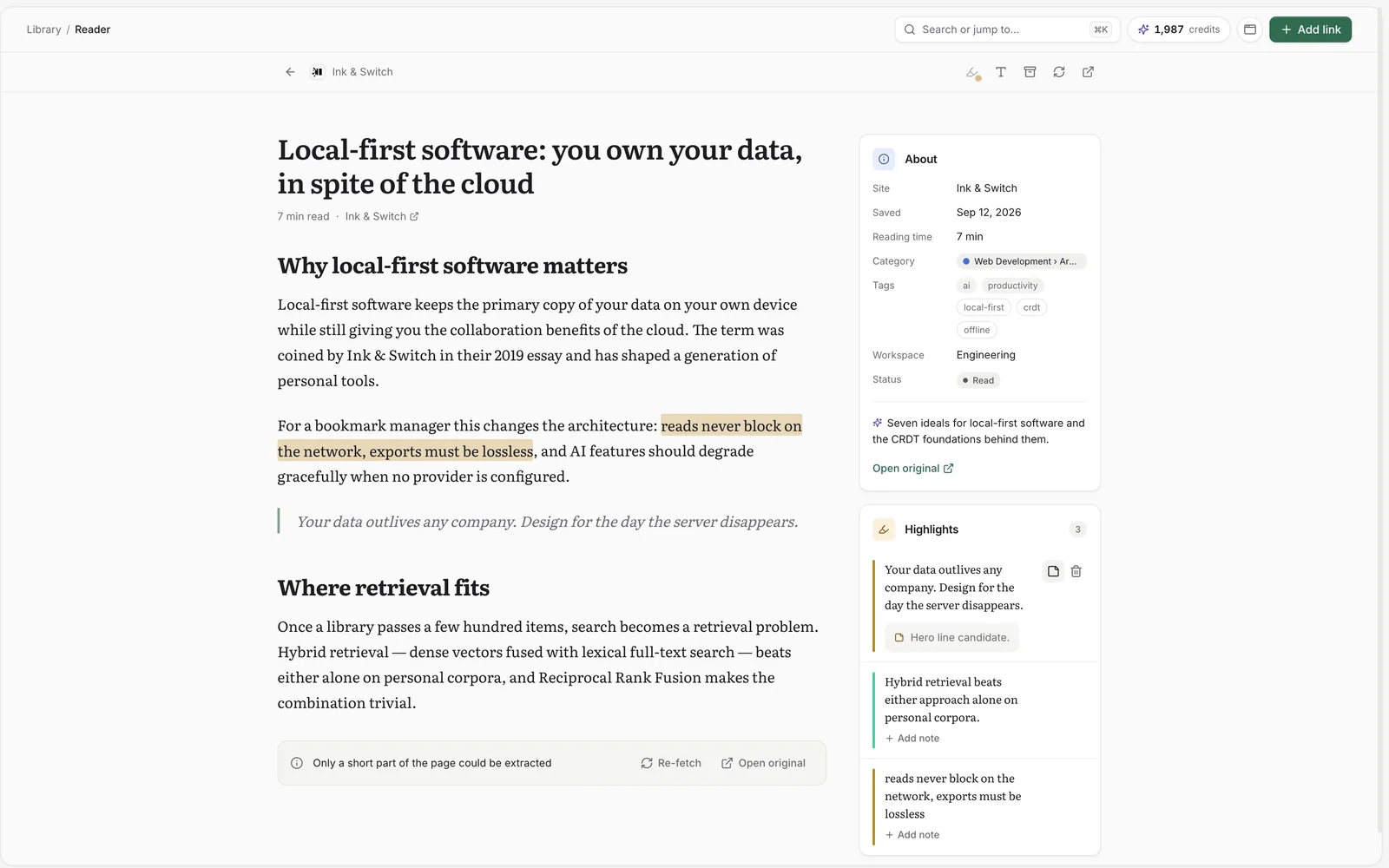
- Klicke in deiner Bibliothek auf ein Lesezeichen, um es neben der Liste in der Vorschau zu sehen.
- Öffne es mit dem Buchsymbol im Reader oder wähle im Menü des Lesezeichens „Im Reader öffnen“.
- Ändere mit „Texteinstellungen“ die Textgröße und die Schriftart, Serif oder Sans.
Markierungen und Notizen
Wähle im Reader eine Textstelle aus und such dir eine Farbe aus. Wähle unter der Markierung „Notiz hinzufügen“, um festzuhalten, warum die Stelle wichtig ist. Markierungen und Notizen bleiben beim Lesezeichen, und „Markierungen“ in der Seitenleiste sammelt sie. Dort kannst du Zitate, Notizen und Seitentitel durchsuchen, nach Farbe filtern und eine Markierung als Markdown kopieren.
Eine lesbare Kopie
Nisaba behält den Seitentext, sodass du ihn auch lesen und markieren kannst, nachdem sich die Website geändert hat oder verschwunden ist. Konnte nur ein kurzer Teil einer Seite extrahiert werden, sagt dir der Reader das. Versuche „Artikel neu laden“ oder speichere die Seite über die Erweiterung. Seiten hinter einer Anmeldung oder Bezahlschranke kann der Server nicht abrufen. Speichere sie über die Erweiterung, um festzuhalten, was du siehst.
Ein Beispiel: Mittags findest du einen langen Essay und wählst „Später“. Abends öffnest du „Später lesen“, liest den Essay, markierst zwei Stellen und schreibst eine Notiz zur zweiten. Im nächsten Monat suchst du in „Markierungen“ nach einem Wort aus diesem Zitat.
Grenzen
- Nisaba braucht eine Internetverbindung. Die Web-App ist keine vollständige Offline-Bibliothek.
- Eine native Mobil-App gibt es noch nicht. Die Web-App läuft in aktuellen Browsern auf Computern und Smartphones und lässt sich als App installieren.
- Installiere Nisaba unter Android über das Browsermenü als App und teile Seiten mit ihr. Auf einem iPhone oder iPad kann Safari Nisaba nicht zum Teilen-Menü hinzufügen. Füge Nisaba daher zu deinem Home-Bildschirm hinzu und füge Links dort ein.
- Die Erweiterung gibt es nur für Chrome.
- Gespeicherte Kopien und hochgeladene Dateien teilen sich deinen Dateispeicher: 500 MB in Free und 10 GB in Pro.
Tipp: Die KI schlägt für jede Speicherung eine Kategorie und Tags vor. Du kannst jeden Vorschlag ändern oder entfernen, und KI-Ausgaben können unvollständig oder falsch sein.
Zuletzt aktualisiert: