Anwendungsfälle
Eine Recherchebibliothek aufbauen, ein Arbeitsbereich pro Projekt
Führe für jedes Rechercheprojekt einen eigenen Nisaba-Arbeitsbereich. Speichere Quellen, markiere Stellen, stelle darin Fragen und teile nur, wenn du es willst.
Eine Recherchebibliothek in Nisaba ist ein Arbeitsbereich pro Projekt. Du speicherst Quellen darin, markierst, was wichtig ist, und stellst Fragen innerhalb dieses Arbeitsbereichs. Nichts wandert aus deiner Bibliothek heraus, und nichts wird öffentlich, wenn du es nicht willst.
Den Arbeitsbereich erstellen
- Öffne „Arbeitsbereiche“ in der Seitenleiste und wähle „Neuer Arbeitsbereich“.
- Wähle die Art. „Manuell“: Du fügst Lesezeichen selbst hinzu. „Intelligent“: Lesezeichen, die zu deinen Bedingungen passen, erscheinen von selbst.
- Gib ihm einen Namen und, wenn du magst, eine Beschreibung und eine Akzentfarbe. Wähle dann „Arbeitsbereich erstellen“.
Quellen speichern und Regeln festlegen
Wähle in der Erweiterung vor dem Speichern den Arbeitsbereich unter „Tags und Arbeitsbereich“. Wähle in deiner Bibliothek „Auswählen“, markiere Lesezeichen und wähle „Verschieben nach“. Unter „Regeln“ in der Seitenleiste schicken einfache Wenn-dann-Regeln Speicherungen einer Website in einen Arbeitsbereich. Speichere Seiten hinter einer Anmeldung über die Erweiterung, weil der Server sie nicht abrufen kann.
Markieren und Notizen schreiben
Öffne eine Quelle im Reader, wähle eine Textstelle aus und such dir eine Farbe aus. Wähle „Notiz hinzufügen“, um festzuhalten, warum die Stelle wichtig ist. Markierungen bleiben beim Lesezeichen. Mit „Markierungen“ in der Seitenleiste durchsuchst du Zitate und Notizen in der ganzen Bibliothek.
Innerhalb eines Arbeitsbereichs fragen
Wähle bei „Fragen“ den Arbeitsbereich als Ort der Suche. Eine Beispielfrage: „Welche Quellen, die ich gespeichert habe, widersprechen sich bei Synchronisierungskonflikten?“ Die Antwort wird aus den Speicherungen in diesem Arbeitsbereich geschrieben und listet die verwendeten Seiten auf. Öffne sie und prüfe die Textstellen. KI in einem Arbeitsbereich verbraucht KI-Credits. KI-Ausgaben können unvollständig oder falsch sein, prüfe also wichtige Angaben an den genannten Quellen.
Das Projekt als Karte sehen
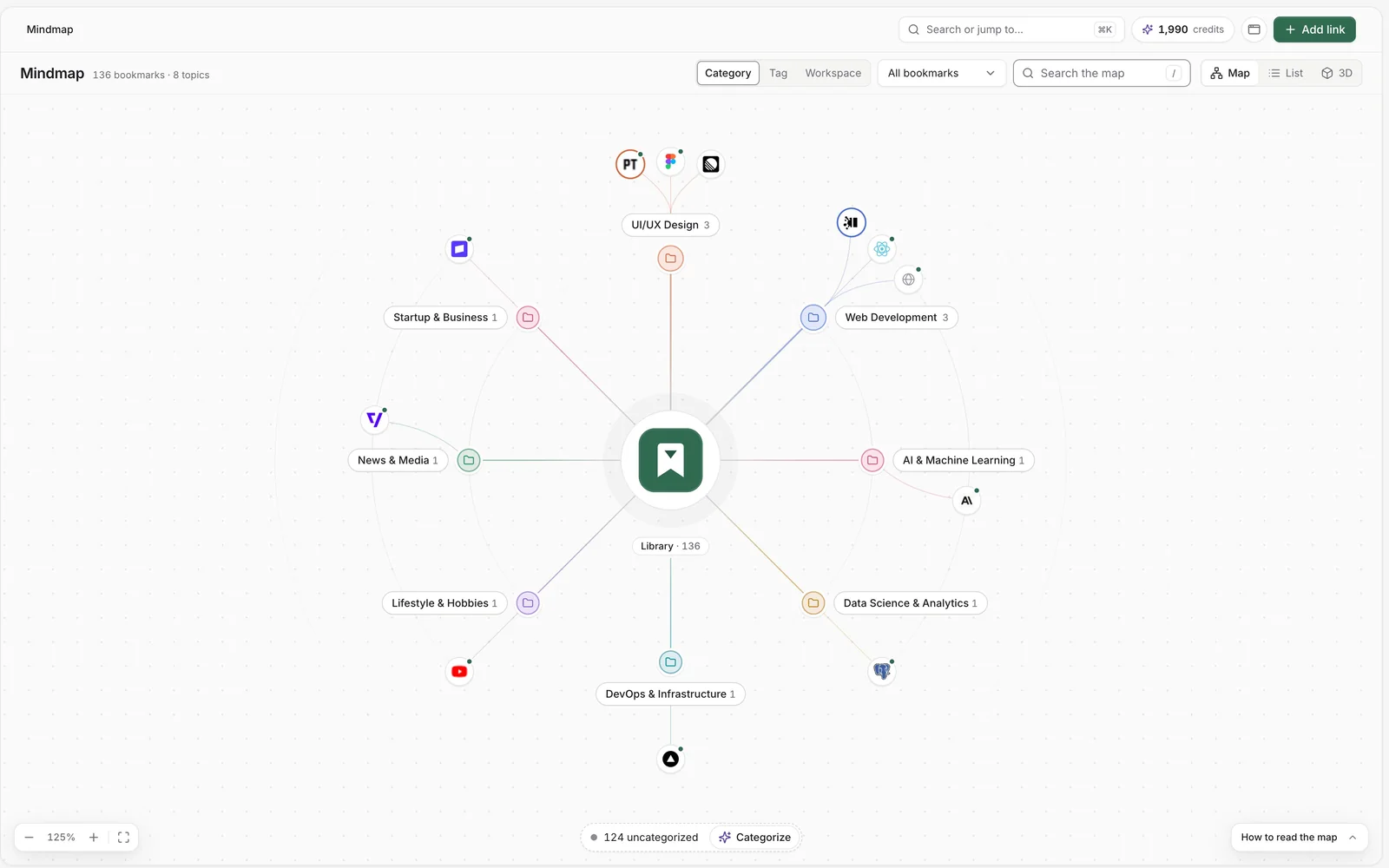
Öffne „Mindmap“ in der Seitenleiste und gruppiere nach „Arbeitsbereich“, um die Themen und Lesezeichen eines Projekts zu sehen. Lesezeichen, die noch keine Kategorie haben, stehen in einer Gruppe. Wähle „Kategorisieren“, um sie per KI zu sortieren. Das verbraucht KI-Credits.
Nur teilen, wenn du es willst
Private Arbeitsbereiche sind für niemand anderen sichtbar. Um einen zu teilen, öffne ihn, wähle „Teilen“ und stelle „Sichtbarkeit“ auf „Öffentlich“. Schalte „Öffentlicher RSS-Feed“ ein, wenn Leute neue Einträge in einem Feedreader verfolgen sollen. Jeder mit dem Link sieht Namen, Beschreibung und Abschnittsnamen des Arbeitsbereichs sowie Titel, Link, Website, Tags und kurze Zusammenfassung jedes Eintrags. Deine Notizen und Markierungen bleiben verborgen, und öffentliche Seiten sind standardmäßig von Suchmaschinen ausgeschlossen. Stelle „Sichtbarkeit“ zurück auf „Privat“, um das Teilen zu beenden.
Grenzen
- Free erlaubt 3 Arbeitsbereiche neben deinem Posteingang, 1 öffentlich geteilten Arbeitsbereich, 3 Automatisierungsregeln und 3 RSS-Feeds. Pro hat dafür keine Begrenzung, innerhalb der Fair-Use-Grenzen in den Bedingungen.
- Hast du mehr, als Free erlaubt, bleiben alle erhalten, und du kannst sie weiter öffnen und bearbeiten.
- Nisaba braucht eine Internetverbindung, und die Erweiterung gibt es nur für Chrome.
Zuletzt aktualisiert: